Crear · editar · inpainting · ampliar · escalar · 2 créditos por imagen
Generador y editor de imágenes con IA: créala, arréglala, termínala
Image Studio hace los dos trabajos que la mayoría de herramientas de imagen con IA separan. Describe una imagen y elige entre hasta 4; o sube una tuya y cámbiala con palabras: pinta encima de la parte que quieres sustituir o borrar, amplíala a un formato más ancho, cámbiale el estilo, escálala, quítale el fondo. Después ábrela en el editor de capas para añadir texto, formas, ajustes y looks, y expórtala. Editar y exportar es gratis; cada imagen nueva cuesta 2 créditos, y una imagen bloqueada o fallida no cuesta nada.
- Editar y exportar es gratis
- Nada por una imagen fallida
- Se guardan en tu galería
4 imágenes · elige una
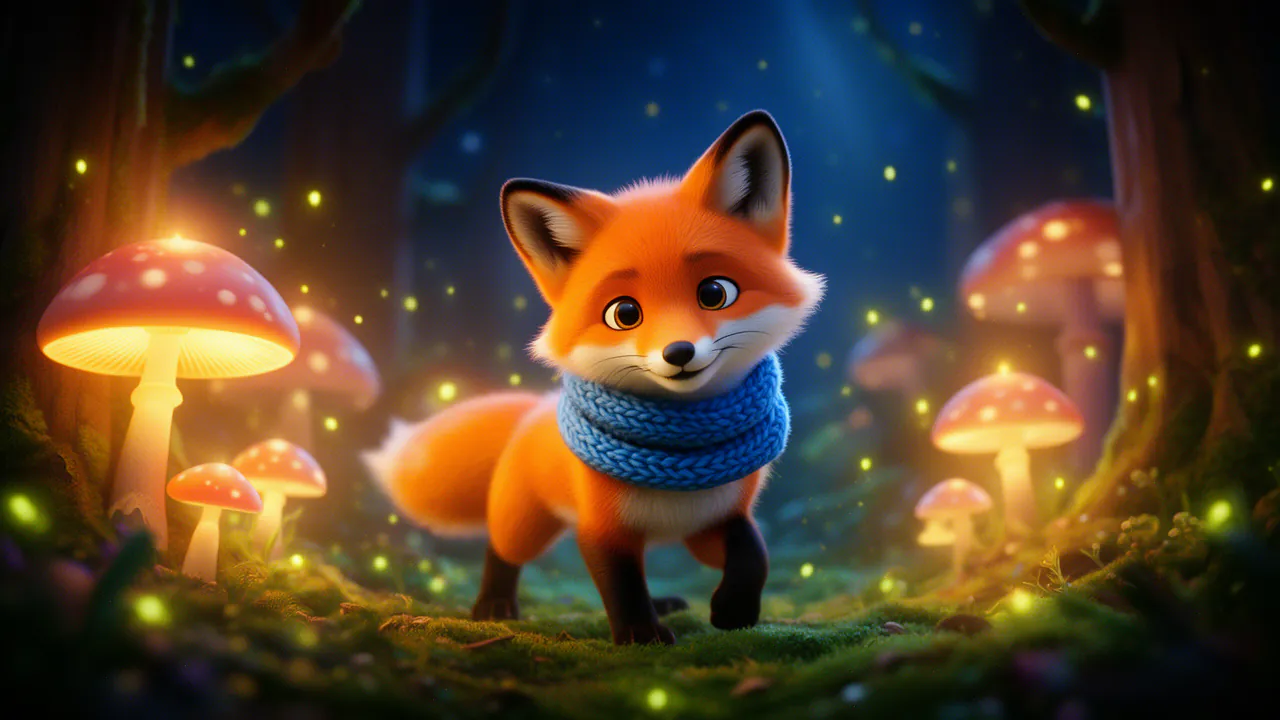
- CrearUna imagen a partir de tus palabras, hasta 4 a la vez
- EditarDi qué cambiar
- TransformarLa misma imagen, otro look
- InpaintingPinta una parte para cambiarla o borrarla
- AmpliarMás ancha, más alta o por un lado
- Escalar2× o 4×, más nítida
- ReferenciaHasta 3 imágenes de partida
Todas las formas de crear o cambiar una imagen
Nueve modos en un solo sitio. Cada imagen nueva se guarda en tu galería, así que el siguiente paso puede partir de ella.
Crear: un generador de imágenes con IA
Describe la imagen, elige uno de 11 formatos, del cuadrado al 32:9, y uno de 15 estilos —foto, cine, anime, acuarela, render 3D y más— y obtén hasta 4 a la vez.
Editar: cámbiala con palabras
Di qué cambiar o toca una de las 12 ediciones rápidas: hora dorada, hacerla de noche, fondo blanco liso, restaurar una foto antigua, colorear, quitar el desorden.
Transformar: imagen a imagen
Vuelve a dibujar la misma imagen con otro look —14 en total, del anime y la acuarela a la plastilina, el pixel art o la vidriera— manteniendo la composición y las poses.
Inpainting y Borrar: quitar objetos con IA
Pinta una zona con el pincel. Di qué va ahí, o elige la herramienta Remove y se rellena con el fondo que la rodea. Lo que no pintaste queda exactamente igual.
Ampliar: outpainting a otro formato
Haz una imagen más ancha o más alta, o amplíala por los lados que elijas, y los bordes nuevos se rellenan con la misma luz y perspectiva: un retrato se convierte en un banner, un cuadrado en una historia.
Escalar: 2× o 4×
Haz una imagen más grande y nítida, hasta 8192 píxeles en su lado largo, para imprimir o para una pantalla grande.
Referencia: personas, objetos, un look
Da hasta 3 imágenes de una persona, un producto o un look, describe la imagen nueva y se crea con ellos dentro.
Quitar fondo
Conserva el sujeto y quita el fondo, en un PNG transparente listo para una ficha de producto, un sticker o una miniatura.
Más como esta
¿Te gustó una? Crea variaciones con una semilla nueva, sin volver a escribir la descripción.
Cómo crear y editar una imagen
Cuatro pasos, empieces con palabras o con una foto.
Empieza con palabras o con una imagen
Escribe una descripción o añade una foto desde tu dispositivo, tu galería o un proyecto de FloStudio.
Elige el modo
Crear, Editar, Transformar, Inpainting, Ampliar, Escalar o Referencia. El precio aparece en el botón antes de pulsarlo.
Pinta o describe el cambio
Pinta la zona para Inpainting y Borrar, elige un formato para Ampliar o un look para Transformar, o simplemente di lo que quieres.
Termínala en el editor
Añade texto, formas y más imágenes como capas, ajusta y cambia el estilo, y exporta o guarda en tu galería.
Un editor de capas que no te cobra por editar
La IA crea la imagen; el editor la termina, gratis. Apila imágenes, texto, formas y dibujos como capas; muévelos, escálalos, gíralos y recórtalos, y combínalos con 16 modos de fusión. Cada capa de imagen tiene 11 ajustes —brillo, contraste, saturación, exposición, calidez, tono, altas luces, sombras, viñeta, desenfoque y nitidez— y 32 looks de color, los mismos que FloStudio usa en vídeo.
El texto viene con una docena de fuentes, sombra y contorno. Empieza con un lienzo pensado para su destino —una publicación cuadrada, una historia, una miniatura de vídeo, un banner— y exporta un PNG, JPEG o WebP hasta al doble de tamaño. Los diseños se guardan solos mientras trabajas, y las herramientas de IA funcionan dentro del editor sobre cualquier capa de imagen.
Lo que cuesta, claramente
Pagas por imágenes, no por tiempo en la aplicación.
2 créditos por imagen
Cada imagen nueva o cambiada —creada, editada, con inpainting, ampliada, escalada— cuesta lo mismo, y se muestra en el botón antes de pulsarlo.
Nada por una imagen fallida
Los créditos se reservan mientras se crea la imagen y se cobran solo cuando está lista. Una imagen bloqueada por las normas de contenido, fallida o detenida no cuesta nada.
Editar y exportar es gratis
Las capas, el texto, los ajustes, los looks, los recortes y las exportaciones nunca cuestan créditos.
Se guardan hasta que las borres
Cada imagen queda en tu galería, lista para editarla de nuevo, descargarla o partir de ella para la siguiente.
También desde AI Studio y desde tu agente de IA
Image Studio no es solo una página. Pide al chat de AI Studio una portada mientras escribe tu canción y la imagen aparece en la conversación, lista para abrirla en Image Studio.
¿Trabajas con un agente de IA o un asistente de programación? Conéctalo a Voxmin por MCP con un token personal y un límite diario de créditos, y podrá crear y editar imágenes por ti al mismo precio por imagen. La documentación de integración con IA explica cómo, app por app.
Las normas de contenido
Cada descripción y cada imagen nueva se revisan con las normas de contenido antes de mostrarse o cobrarse; una imagen que las incumple se bloquea y no cuesta nada. El contenido sexual con menores se rechaza siempre.
Usa fotos que hayas hecho tú o que tengas permiso para usar, y no uses Image Studio para suplantar a una persona real.
Preguntas
Descríbela. Pinta encima de lo que falla. Termínala gratis.
Inicia sesión para empezar. Editar y exportar es gratis; cada imagen nueva cuesta 2 créditos.