बनाइए · एडिट · इनपेंट · एक्सटेंड · अपस्केल · हर तस्वीर 2 क्रेडिट
AI Image Generator और Editor – बनाइए, सुधारिए, पूरा कीजिए
ज़्यादातर AI इमेज टूल दो काम अलग-अलग करते हैं; Image Studio दोनों करता है। तस्वीर का वर्णन लिखिए और एक साथ 4 तक में से चुनिए; या अपनी तस्वीर लाइए और उसे सीधे शब्दों में बदलिए — जिस हिस्से को बदलना या हटाना है उस पर ब्रश चलाइए, उसे चौड़े आकार में फैलाइए, स्टाइल बदलिए, अपस्केल कीजिए, बैकग्राउंड हटाइए। फिर लेयर एडिटर में खोलकर टेक्स्ट, शेप, एडजस्टमेंट और लुक जोड़िए और एक्सपोर्ट कीजिए। एडिट और एक्सपोर्ट मुफ़्त हैं; हर नई तस्वीर 2 क्रेडिट की है, और ब्लॉक या फ़ेल हुई तस्वीर का कुछ नहीं लगता।
- एडिट और एक्सपोर्ट मुफ़्त
- फ़ेल हुई तस्वीर का कुछ नहीं
- आपकी गैलरी में रहती हैं
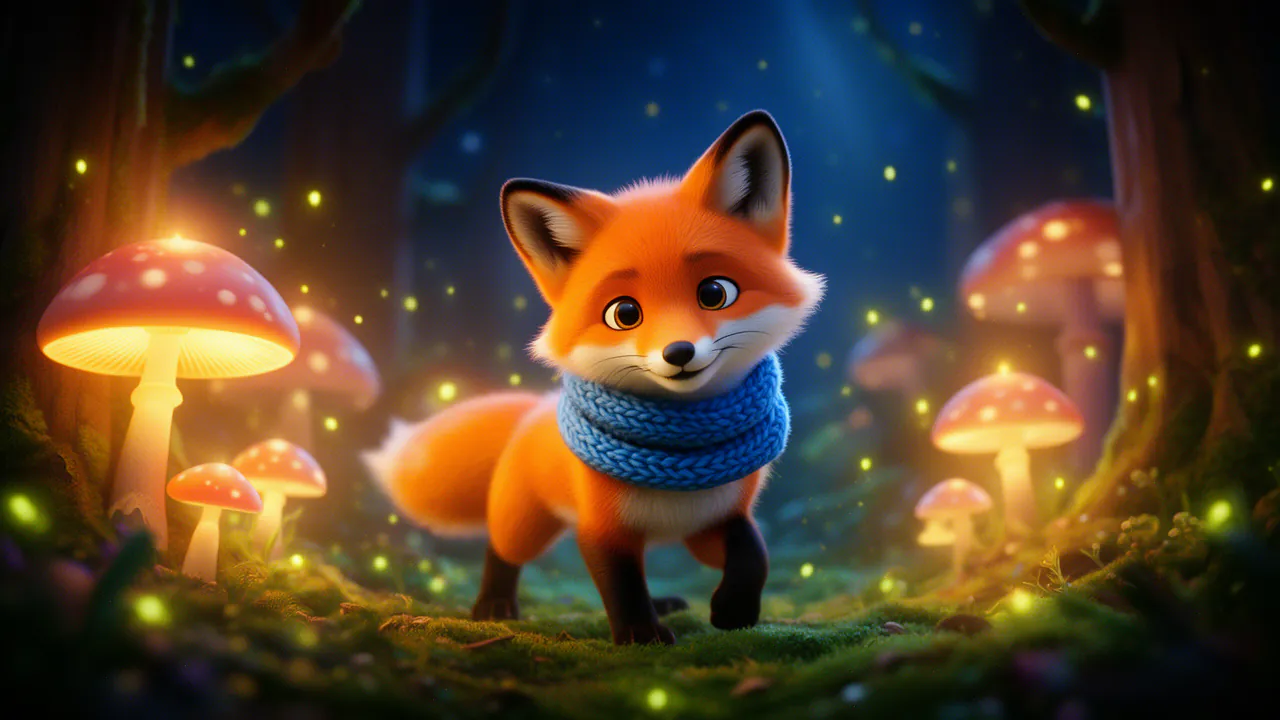
4 तस्वीरें · एक चुनिए
- Createआपके शब्दों से तस्वीर, एक साथ 4 तक
- Editबताइए क्या बदलना है
- Transformवही तस्वीर, नया लुक
- Inpaintकिसी हिस्से पर ब्रश चलाकर बदलिए या हटाइए
- Extendचौड़ी, लंबी, या किसी तरफ़ से बढ़ाइए
- Upscale2× या 4×, ज़्यादा साफ़
- Referenceशुरुआत के लिए 3 तक तस्वीरें
तस्वीर बनाने या बदलने का हर तरीका
नौ मोड, एक जगह। हर नई तस्वीर आपकी गैलरी में रहती है, ताकि अगला क़दम उसी से शुरू हो सके।
Create — AI इमेज जनरेटर
तस्वीर का वर्णन लिखिए, स्क्वेयर से 32:9 तक 11 आकारों में से एक और फ़ोटो, सिनेमैटिक, एनीमे, वॉटरकलर, 3D रेंडर जैसी 15 स्टाइल में से एक चुनिए, और एक साथ 4 तक पाइए।
Edit — शब्दों से बदलिए
बताइए क्या बदलना है, या 12 क्विक एडिट में से एक चुनिए: गोल्डन आवर, रात बना दो, सादा सफ़ेद बैकग्राउंड, पुरानी फ़ोटो ठीक करो, रंग भरो, फ़ालतू चीज़ें हटाओ।
Transform — इमेज से इमेज
उसी तस्वीर को नए लुक में दोबारा बनाइए — एनीमे और वॉटरकलर से लेकर क्लेमेशन, पिक्सेल आर्ट और स्टेन्ड ग्लास तक 14 लुक — बनावट और पोज़ वही रहते हैं।
Inpaint और Erase — AI ऑब्जेक्ट रिमूवर
ब्रश से किसी हिस्से पर रंग कीजिए। बताइए वहाँ क्या आए, या टूल में Remove चुनिए तो वह हिस्सा आसपास के बैकग्राउंड से भर जाता है। जिस पर ब्रश नहीं चला, वह बिल्कुल वैसा ही रहता है।
Extend — नए आकार में फैलाइए
तस्वीर को चौड़ा या लंबा कीजिए, या अपनी चुनी तरफ़ से बढ़ाइए, और नए किनारे उसी रोशनी और नज़रिए से भर जाते हैं — पोर्ट्रेट बैनर बन जाता है, स्क्वेयर स्टोरी बन जाता है।
Upscale — 2× या 4×
तस्वीर को बड़ा और साफ़ कीजिए, लंबी तरफ़ 8,192 पिक्सेल तक, प्रिंट या बड़ी स्क्रीन के लिए।
Reference — लोग, चीज़ें, एक लुक
किसी इंसान, प्रोडक्ट या लुक की 3 तक तस्वीरें दीजिए, नई तस्वीर का वर्णन लिखिए, और वह उन्हीं के साथ बनती है।
Remove background — बैकग्राउंड हटाइए
मुख्य चीज़ रखिए और बैकग्राउंड हटाइए — पारदर्शी PNG, प्रोडक्ट लिस्टिंग, स्टिकर या थंबनेल के लिए तैयार।
More like this — ऐसी और
कोई पसंद आई? वर्णन दोबारा लिखे बिना नए सीड से उसके और रूप बनाइए।
तस्वीर कैसे बनाएँ और एडिट करें
चार क़दम, चाहे शुरुआत शब्दों से हो या फ़ोटो से।
शब्दों या तस्वीर से शुरू कीजिए
वर्णन लिखिए, या अपने डिवाइस, गैलरी या FloStudio प्रोजेक्ट से फ़ोटो जोड़िए।
मोड चुनिए
Create, Edit, Transform, Inpaint, Extend, Upscale या Reference। दबाने से पहले ही बटन पर दाम दिखता है।
ब्रश चलाइए या बदलाव बताइए
Inpaint और Erase के लिए हिस्से पर ब्रश चलाइए, Extend के लिए आकार या Transform के लिए लुक चुनिए, या बस बताइए क्या चाहिए।
एडिटर में पूरा कीजिए
टेक्स्ट, शेप और और तस्वीरें लेयर की तरह जोड़िए, एडजस्ट कीजिए, स्टाइल बदलिए, फिर एक्सपोर्ट कीजिए या गैलरी में सेव कीजिए।
ऐसा लेयर एडिटर जो एडिट करने के पैसे नहीं लेता
तस्वीर AI बनाता है; एडिटर उसे पूरा करता है, मुफ़्त। तस्वीरें, टेक्स्ट, शेप और ड्रॉइंग लेयर की तरह रखिए, उन्हें खिसकाइए, बड़ा-छोटा कीजिए, घुमाइए, क्रॉप कीजिए और 16 ब्लेंड मोड से मिलाइए। हर तस्वीर वाली लेयर में 11 एडजस्टमेंट हैं — ब्राइटनेस, कॉन्ट्रास्ट, सैचुरेशन, एक्सपोज़र, गर्माहट, टिंट, हाइलाइट, शैडो, विनेट, ब्लर और शार्पन — और 32 कलर लुक, वही जो FloStudio वीडियो पर लगाता है।
टेक्स्ट के लिए दर्जन भर फ़ॉन्ट, शैडो और आउटलाइन हैं। जहाँ तस्वीर जानी है उसी हिसाब का कैनवास चुनिए — स्क्वेयर पोस्ट, स्टोरी, वीडियो थंबनेल, बैनर — और PNG, JPEG या WebP में दोगुने आकार तक एक्सपोर्ट कीजिए। काम करते-करते डिज़ाइन अपने आप सेव होते हैं, और AI टूल एडिटर के अंदर ही किसी भी तस्वीर वाली लेयर पर चलते हैं।
दाम, साफ़-साफ़
पैसे तस्वीरों के लगते हैं, ऐप में बिताए समय के नहीं।
हर तस्वीर 2 क्रेडिट
हर नई या बदली हुई तस्वीर — बनाई, एडिट की, इनपेंट की, फैलाई, अपस्केल की — एक ही दाम की है, जो दबाने से पहले बटन पर दिखता है।
फ़ेल हुई तस्वीर का कुछ नहीं
तस्वीर बनते समय क्रेडिट रोके जाते हैं और तैयार होने पर ही लगते हैं। कंटेंट नियमों से ब्लॉक, फ़ेल या रोकी गई तस्वीर का कुछ नहीं लगता।
एडिट और एक्सपोर्ट मुफ़्त
लेयर, टेक्स्ट, एडजस्टमेंट, लुक, क्रॉप और एक्सपोर्ट में कभी क्रेडिट नहीं लगते।
जब तक आप न हटाएँ, तब तक रहती हैं
हर तस्वीर आपकी गैलरी में रहती है — दोबारा एडिट, डाउनलोड या अगली तस्वीर की शुरुआत के लिए।
AI Studio और आपके AI एजेंट से भी
Image Studio सिर्फ़ एक पेज नहीं है। गाना लिखते हुए AI Studio की चैट से कवर इमेज माँगिए, और तस्वीर बातचीत में आ जाती है, Image Studio में खोलने के लिए तैयार।
किसी AI एजेंट या कोडिंग असिस्टेंट के साथ काम करते हैं? उसे पर्सनल टोकन और रोज़ की क्रेडिट सीमा के साथ MCP से Voxmin से जोड़िए, और वह उसी दाम पर आपके लिए तस्वीरें बना और एडिट कर सकता है। AI इंटीग्रेशन डॉक्स में हर ऐप का तरीका है।
कंटेंट के नियम
हर वर्णन और हर नई तस्वीर दिखाने या दाम लेने से पहले कंटेंट नियमों पर जाँची जाती है; नियम तोड़ने वाली तस्वीर ब्लॉक होती है और उसका कुछ नहीं लगता। नाबालिगों से जुड़ा यौन कंटेंट हमेशा मना है।
वही फ़ोटो इस्तेमाल कीजिए जो आपने बनाई हों या जिनकी आपको अनुमति हो, और Image Studio से किसी असली इंसान का रूप मत धरिए।
सवाल
वर्णन लिखिए। जो ग़लत है उस पर ब्रश चलाइए। मुफ़्त में पूरा कीजिए।
शुरू करने के लिए साइन इन कीजिए। एडिट और एक्सपोर्ट मुफ़्त; हर नई तस्वीर 2 क्रेडिट।