
शॉट, ब्रिज और एक टाइमलाइन
AI se Long Video Kaise Banaye – 8 Second ki Limit ke Aage
कोई भी AI वीडियो मॉडल एक बार में एक मिनट की फ़िल्म नहीं बनाता। Google का Veo 8 सेकंड पर रुक जाता है, ज़्यादातर बाक़ी दस या पंद्रह सेकंड पर। इसका रास्ता वही है जिससे फ़िल्में हमेशा बनती आई हैं: कई शॉट, अच्छे से जोड़े हुए। FloStudio इसी के लिए बना है — शॉट लिस्ट, आपके कंट्रोल वाले कीफ़्रेम, जनरेटेड ट्रांज़िशन, और एक टाइमलाइन जो सब कुछ जोड़कर रखती है।
FloStudio
कहानी लिखिए, हर शॉट बनाइए, और ब्राउज़र में ही एडिट करके म्यूज़िक डालिए
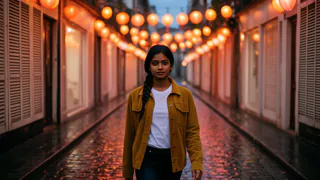
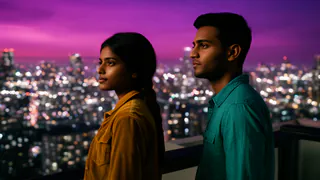
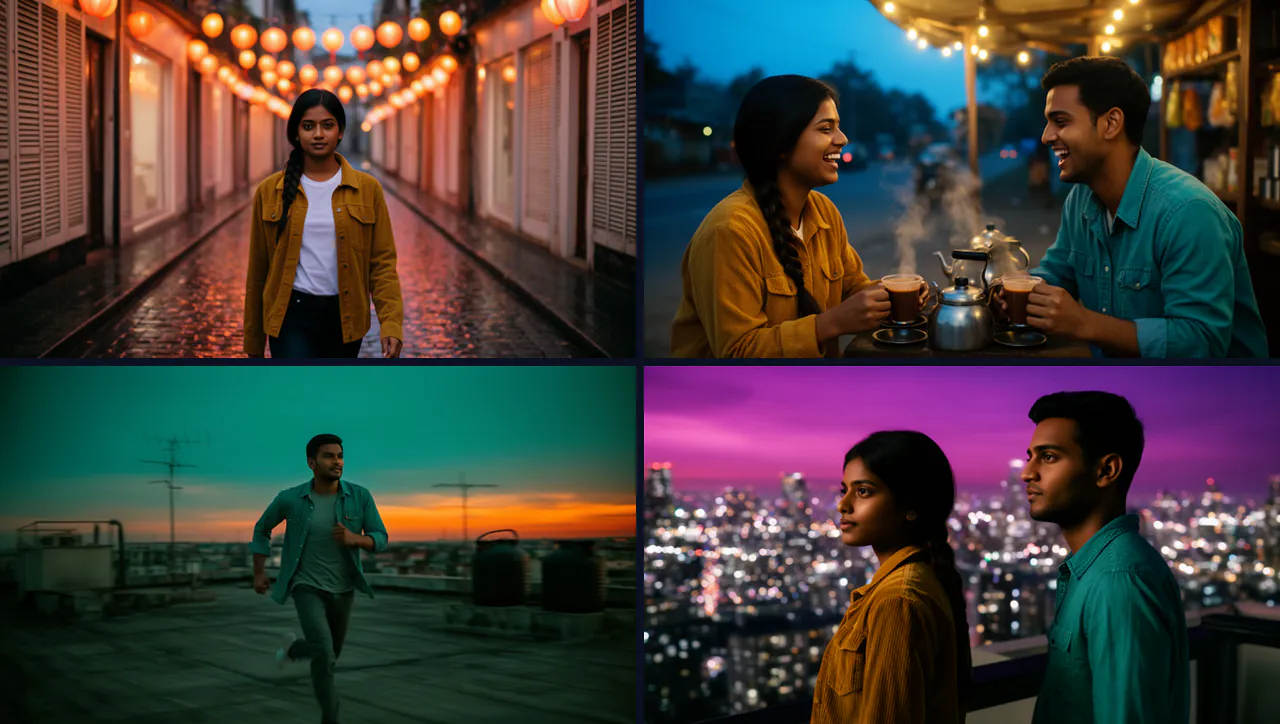
 Meera पोर्ट्रेट पिन किया
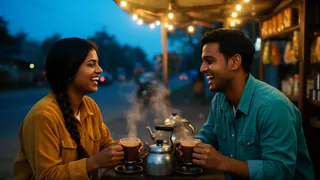
 Kabir पोर्ट्रेट पिन किया
- Flash Video · Standard · 480p
- 2 क्रेडिट प्रति सेकंड
- Flash Video · HD · 720p
- 3 क्रेडिट प्रति सेकंड
- Ultra Video · Standard · 480p
- 4 क्रेडिट प्रति सेकंड
- Ultra Video · HD · 720p
- 5 क्रेडिट प्रति सेकंड
- एक शॉट
- 5 सेकंड तक
- फ़ेल रेंडर
- 0 क्रेडिट कटते हैं
- क्रेडिट
- कभी ख़त्म नहीं
AI वीडियो इतनी छोटी क्यों होती हैं
वीडियो बनाना महँगा है, और एक क्लिप जितना लंबा हो उतना मुश्किल: मूवमेंट भटकता है, चेहरे बदलते हैं और सीन बिखरने लगता है। इसलिए हर मॉडल क्लिप की लंबाई पर सीमा रखता है, और एक ही क्लिप को बार-बार extend करने से कहानी भटकने लगती है।
FloStudio Standard लगभग 5 सेकंड तक के शॉट बनाता है। यह कुछ टूल्स से कम है, और इससे ज़्यादा फ़र्क़ नहीं पड़ता, क्योंकि लंबी वीडियो एक बहुत लंबे क्लिप से नहीं, शॉट्स से बनती है।
AI से लंबी वीडियो कैसे बनाएँ — स्टेप बाय स्टेप
फ़िल्म की तरह प्लान कीजिए, और जोड़ने का काम टूल पर छोड़िए।
पहले शॉट लिस्ट लिखिए
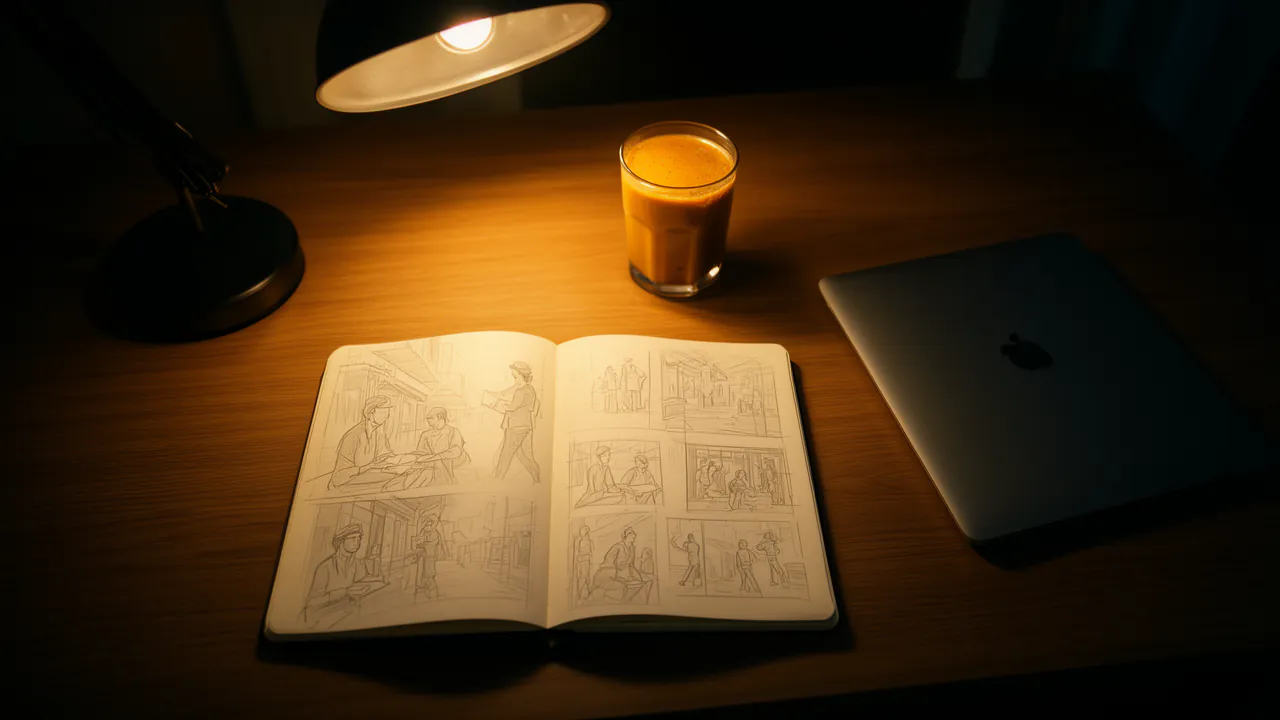
कहानी बताइए और असिस्टेंट को उसे शॉट्स में बाँटने दीजिए। एक शॉट लगभग 5 सेकंड का हो, तो एक मिनट की फ़िल्म में 12 या उससे ज़्यादा शॉट होते हैं। कुछ भी रेंडर करने से पहले लिस्ट बदल लीजिए।
कीफ़्रेम से लुक पक्का कीजिए
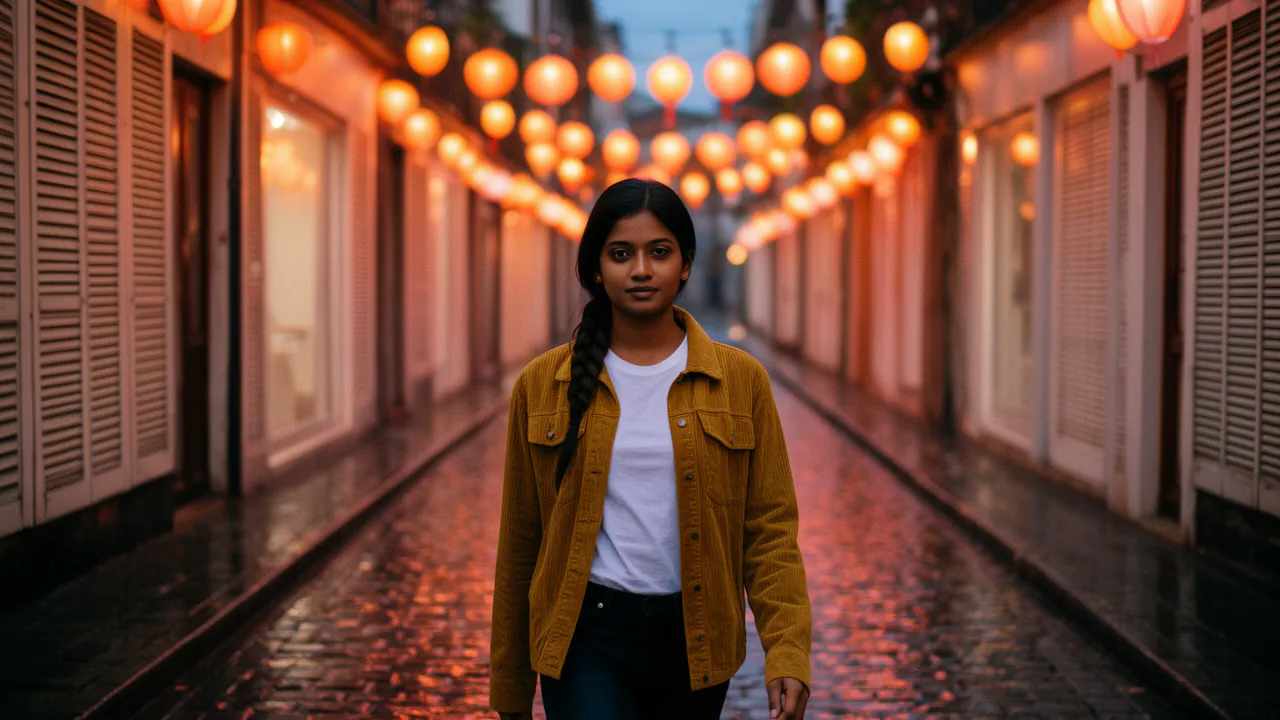
हर शॉट का पहला और आख़िरी फ़्रेम फ़ोटो की तरह बनाइए, 1 क्रेडिट प्रति फ़ोटो, ताकि वीडियो पर पैसा लगाने से पहले पूरी फ़िल्म दिख जाए।
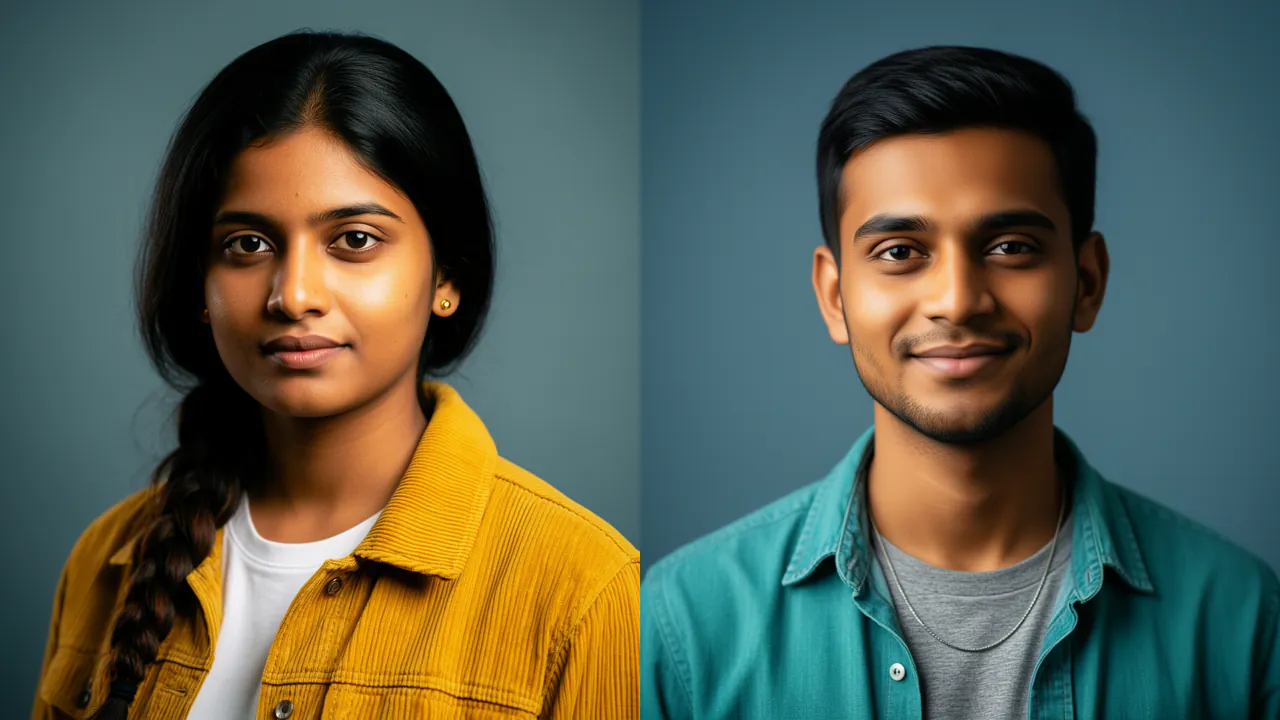
कास्ट को आगे ले जाइए
हर शॉट में किरदारों के नाम लिखिए, ताकि उनके पोर्ट्रेट और पिछले फ़्रेम उस शॉट को मिलें और वे पहले से आख़िरी शॉट तक एक जैसे दिखें।
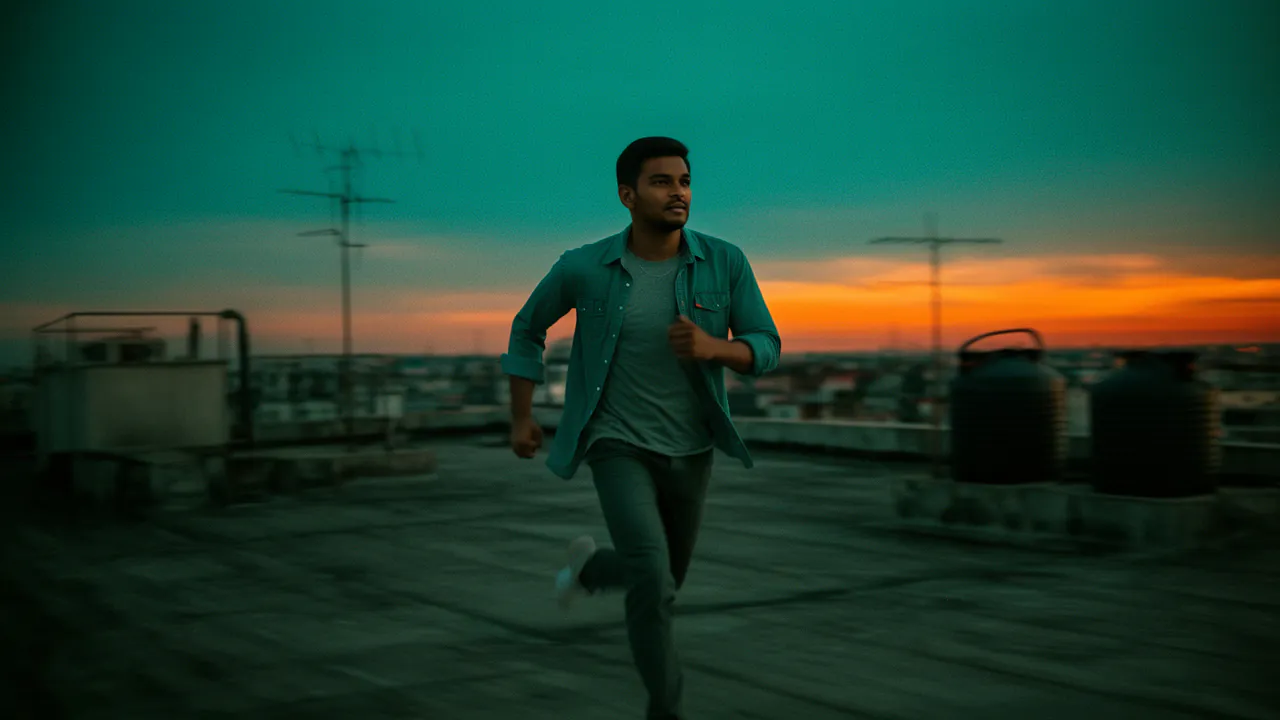
ब्रिज से शॉट जोड़िए
जहाँ सीधा कट अटपटा लगे, वहाँ ब्रिज बनाइए: एक छोटा क्लिप जो एक शॉट के आख़िरी फ़्रेम और अगले शॉट के पहले फ़्रेम से बँधा होता है।
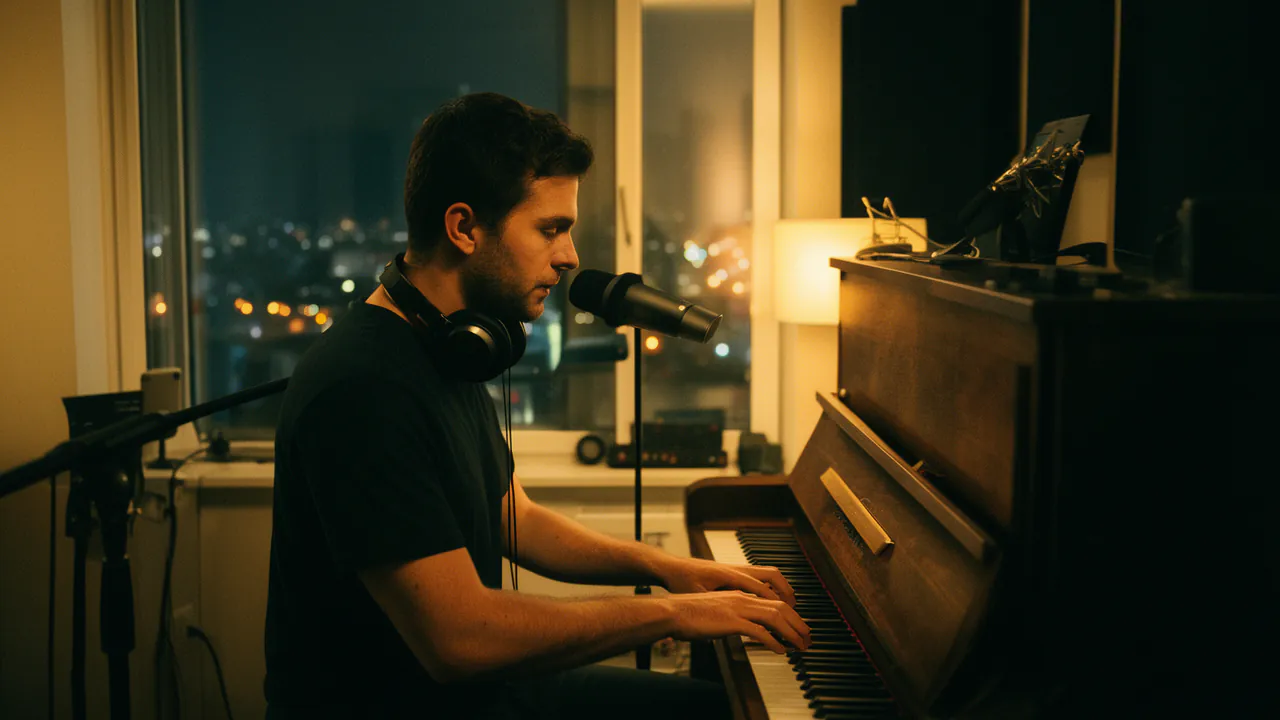
पूरी फ़िल्म को एक म्यूज़िक दीजिए
पूरी टाइमलाइन के नीचे एक लगातार AI बैकग्राउंड म्यूज़िक या अपना म्यूज़िक लगाइए, ताकि हर कट पर म्यूज़िक फिर से शुरू न हो। कहानी हिंदी में सुनानी हो, तो अपना वॉइसओवर रिकॉर्ड करके ऑडियो ट्रैक की तरह अपलोड कीजिए।
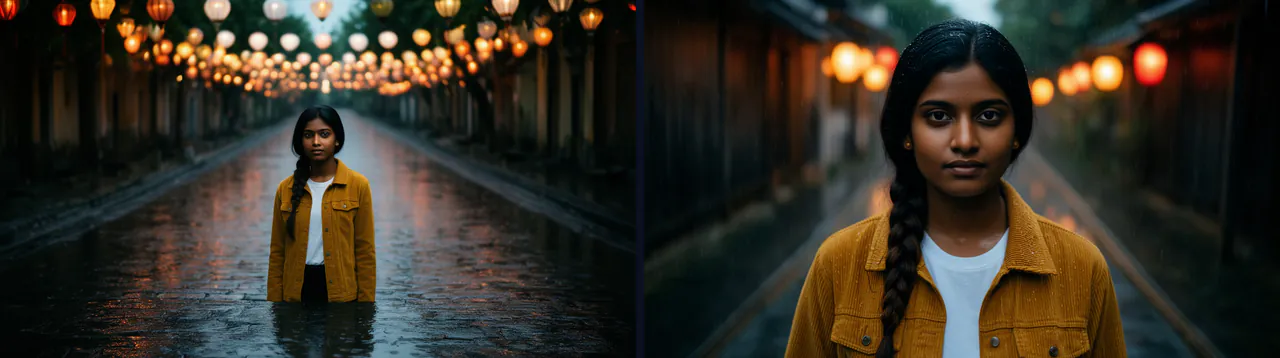
पहले और आख़िरी फ़्रेम का कंट्रोल
First-and-last-frame जनरेशन का मतलब है मॉडल को वह फ़ोटो देना जिससे शॉट शुरू होना चाहिए और वह जिस पर ख़त्म होना चाहिए, और बीच का मूवमेंट उसे ख़ुद बनाने देना। दो शॉट्स को बिना झटके जोड़ने, और किसी शॉट को ठीक वहीं ख़त्म करने का जहाँ से अगला शुरू होता है, यह सबसे भरोसेमंद तरीक़ा है।
FloStudio में आप किसी शॉट का पहला फ़्रेम, आख़िरी फ़्रेम या दोनों तय कर सकते हैं — किसी जनरेटेड फ़ोटो से, पिछले शॉट के फ़्रेम से, या अपनी अपलोड की हुई फ़ोटो से।
एक मिनट की AI फ़िल्म का ख़र्च
Standard पर डिलीवर हुए हर सेकंड के 2 क्रेडिट के हिसाब से, एक मिनट की तैयार फ़िल्म 120 क्रेडिट की है, अगर हर शॉट पहली बार में ठीक बने — पैक के हिसाब से ₹119–₹400। इसका लगभग दोगुना बजट रखिए, क्योंकि कुछ शॉट दोबारा बनाने पड़ते हैं।
कीफ़्रेम की एक फ़ोटो 1 क्रेडिट की है, इसलिए ग़लती पकड़ने की सबसे सस्ती जगह वही है। हर रेंडर से पहले एडिटर अंदाज़ा दिखाता है, और फ़ेल रेंडर के क्रेडिट अपने-आप वापस आ जाते हैं।
शुरू करने से पहले जान लीजिए
एक्सपोर्ट MP4 में होता है, Standard पर 480p या HD पर 720p, 24 फ़्रेम प्रति सेकंड — 1080p या 4K नहीं। मॉडल हिंदी में डायलॉग नहीं बोलता, और एडिटर का इंटरफ़ेस अभी अंग्रेज़ी में है। प्लानिंग और रेंडर फ़ोन के ब्राउज़र से भी हो जाते हैं, पर बहुत सारे शॉट्स वाली टाइमलाइन की बारीक एडिटिंग लैपटॉप पर आसान रहती है।
आपकी फ़िल्म कितने की पड़ेगी?
स्लाइडर खिसकाइए। क़ीमत आपके क्रेडिट पैक पर निर्भर है: बड़े पैक में हर क्रेडिट सस्ता पड़ता है।
Flash Video · Standard · 480p
240
क्रेडिट
लगभग ₹238–₹800
- असिस्टेंट से प्लानिंग: चार्ज इस्तेमाल हुए टोकन के हिसाब से, पढ़े गए हर दस लाख टोकन के 55 क्रेडिट और लिखे गए हर दस लाख के 165
- फ़ेल या कैंसल हुए रेंडर: क्रेडिट अपने-आप वापस
- कोई सब्सक्रिप्शन नहीं · क्रेडिट कभी एक्सपायर नहीं होते
यह एक अंदाज़ा है। हर रेंडर से पहले एडिटर सही आँकड़ा दिखाता है।
क्रेडिट पैक देखिएअक्सर पूछे जाने वाले सवाल
एक कहानी से शुरू कीजिए। शॉट FloStudio प्लान करता है।
शुरू करने के लिए साइन इन कीजिए। हर रेंडर से पहले ख़र्च का अंदाज़ा दिखता है।