सबसे अच्छे फ़्रेम · चेहरा अलग · YouTube, Shorts और बैनर साइज़ · हर तस्वीर 2 क्रेडिट
AI Thumbnail Maker: अपने ही वीडियो से YouTube थंबनेल बनाइए
थंबनेल वैसा ही दिखना चाहिए जैसा वीडियो है, इसलिए शुरुआत वीडियो से कीजिए। FloStudio प्रोजेक्ट, फ़ोन या कंप्यूटर का कोई वीडियो या एक फ़ोटो चुनिए, टाइटल लिखिए, और Image Studio आपको 3 सबसे दमदार फ़्रेम दिखाता है, बड़े और साफ़ पढ़े जाने वाले शब्दों के साथ 3 लेआउट बनाता है, और YouTube थंबनेल, Shorts या Reels कवर और चैनल बैनर एक ही डिज़ाइन में तैयार करता है। इंसान को शब्दों के आगे रखना हो तो उसे फ़्रेम से अलग कर लीजिए, या Make it for me को वीडियो पढ़कर तीन डिज़ाइन बनाने दीजिए। लेआउट और एडिट मुफ़्त हैं; AI जो तस्वीर बनाता है, उसमें हर तस्वीर 2 क्रेडिट की है।
- एडिट और एक्सपोर्ट मुफ़्त
- फ़ेल हुई तस्वीर का कुछ नहीं
- आपकी गैलरी में रहती हैं
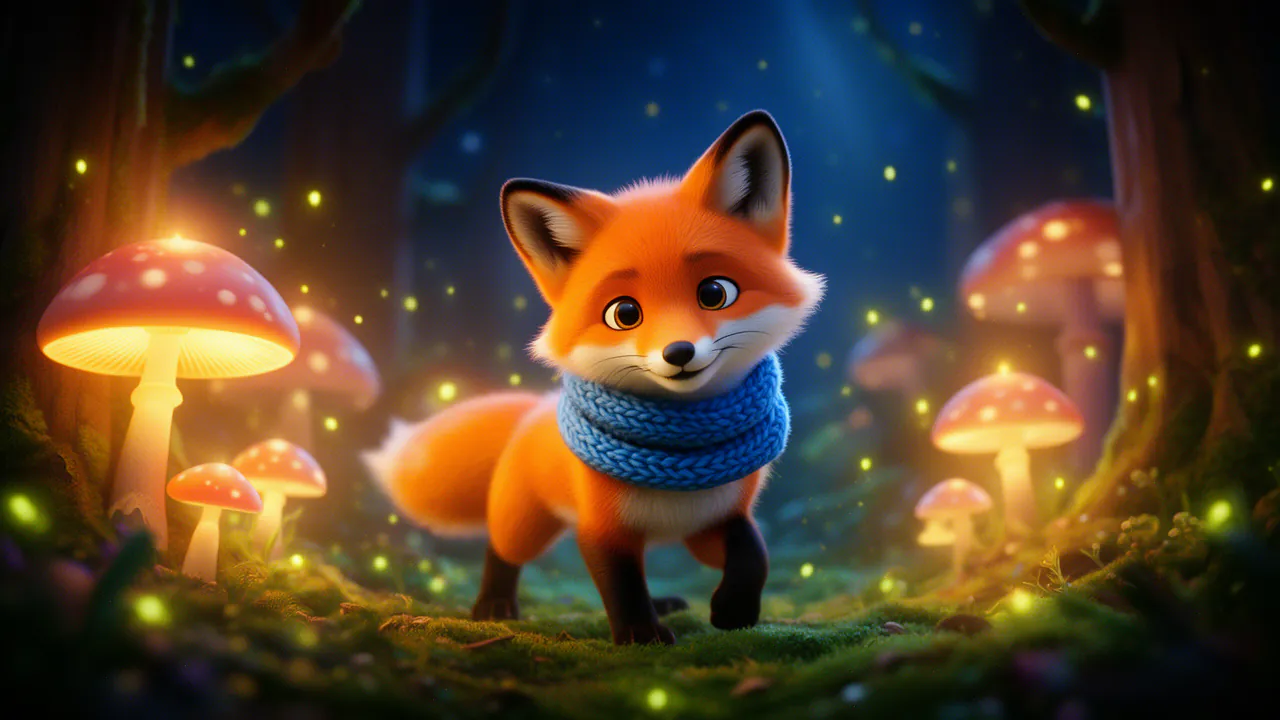
4 तस्वीरें · एक चुनिए
- Createआपके शब्दों से तस्वीर, एक साथ 4 तक
- Editबताइए क्या बदलना है
- Transformवही तस्वीर, नया लुक
- Inpaintकिसी हिस्से पर ब्रश चलाकर बदलिए या हटाइए
- Extendचौड़ी, लंबी, या किसी तरफ़ से बढ़ाइए
- Upscale2× या 4×, ज़्यादा साफ़
- Referenceशुरुआत के लिए 3 तक तस्वीरें
वीडियो से YouTube थंबनेल कैसे बनाएँ
बने हुए वीडियो से अपलोड करने लायक़ थंबनेल तक, चार क़दम।
वीडियो चुनिए
Image Studio के एडिटर में थंबनेल किट खोलिए और FloStudio प्रोजेक्ट, फ़ोन या कंप्यूटर का वीडियो, या एक फ़ोटो चुनिए। FloStudio में एक्सपोर्ट स्क्रीन का Make thumbnail बटन किट को उसी फ़िल्म के साथ खोल देता है।
फ़्रेम चुनिए
किट पूरा वीडियो देखकर 3 सबसे दमदार फ़्रेम सामने रखता है — साफ़, सही रोशनी वाले, रंगीन, और जहाँ आपका ब्राउज़र पहचान सके वहाँ चेहरे वाले। एक चुनिए, या आमने-सामने वाले लेआउट के लिए दो।
शब्द लिखिए और लुक चुनिए
टाइटल लिखिए — उसके पहले कुछ शब्द थंबनेल का हुक बनते हैं — और चुनिए कि यह कहाँ जाएगा: YouTube थंबनेल, Shorts या Reels कवर, चैनल बैनर, या तीनों। 3 लेआउट वैसे ही दिखते हैं जैसे एक्सपोर्ट होंगे, और Make 3 more दूसरे फ़्रेम और रंगों में और विकल्प जोड़ता है।
एडिटर में पूरा कीजिए
डिज़ाइन हर साइज़ के साथ लेयर एडिटर में खुलता है। शब्द, रंग, फ़्रेम या लेआउट बदलिए, फिर PNG, JPEG या WebP में एक्सपोर्ट कीजिए।
तीन थंबनेल लेआउट जो पहले से काम करते हैं
किट उन्हीं बनावटों से शुरू करता है जो थंबनेल में चल चुकी हैं, और आपके शब्दों को उनमें ऐसे बिठाता है कि वे बड़े रहें और सेफ़ एरिया के अंदर रहें।
एक तरफ़ टाइटल, दूसरी तरफ़ चेहरा
गहरी परत पर एक तरफ़ शब्द, दूसरी तरफ़ इंसान: बात करने वाले और ट्यूटोरियल वीडियो का थंबनेल।
एक बड़ी लाइन
बीच में इंसान और नीचे पट्टी पर बड़े शब्दों की छोटी लाइन: रिएक्शन और चैलेंज वीडियो का थंबनेल।
आमने-सामने
बीच में लकीर के साथ दो फ़्रेम और बीच की पट्टी पर शब्द: पहले और बाद में, यह या वह।
चटक रंग
हर लेआउट शब्दों और हाइलाइट के चटक रंगों की जोड़ियों में आता है, और आपके ब्रांड का रंग सबसे आगे रह सकता है।
शब्दों के आगे ख़ुद को रखिए
चेहरे वाले थंबनेल में इंसान अक्सर टेक्स्ट के ऊपर होता है। Cut out the subject दबाइए और फ़्रेम का मुख्य हिस्सा अलग लेयर बन जाता है, बटन पर दाम लिखा रहता है: 2 क्रेडिट, किसी भी तस्वीर जितना, और फ़ेल हुआ तो कुछ नहीं। इसे छोड़ दें तो भी लेआउट चलते हैं, फ़्रेम शब्दों के पीछे रहता है।
अलग की गई लेयर को एडिटर में खिसकाइए, बड़ा-छोटा कीजिए, आउटलाइन या ग्लो दीजिए, और दूसरा लेआउट आज़माते समय भी उसे रखिए।
एक डिज़ाइन से हर साइज़
वीडियो जहाँ-जहाँ जाएगा उन पर टिक कीजिए, हर साइज़ अपनी बनावट के हिसाब से सजता है।
YouTube थंबनेल, 1280 × 720
16:9, वही साइज़ जो YouTube माँगता है। फ़ाइल YouTube फ़ोन ऐप के लिए बहुत भारी हो तो एक्सपोर्ट चेक बता देता है।
Shorts और Reels कवर, 1080 × 1920
9:16 कवर, शब्द सेफ़ एरिया के अंदर, और प्रोफ़ाइल ग्रिड में दिखने वाले हिस्से की गाइड के साथ।
चैनल बैनर, 2560 × 1440
उस पट्टी की गाइड के साथ जो हर डिवाइस पर दिखती है, ताकि फ़ोन पर शब्द न कटें।
एक बदलाव, हर साइज़
सारे साइज़ एक ही लेयर बाँटते हैं, इसलिए एक में शब्द बदलें तो वह बदलाव बाकी में भी ले जा सकते हैं।
Make it for me: AI से तीन डिज़ाइन
ख़ुद नहीं चुनना? AI वाला तरीका वही FloStudio प्रोजेक्ट, एक वीडियो या 12 तक फ़ोटो लेता है, चाहें तो टाइटल या वीडियो के बारे में एक लाइन भी। वह फ़्रेम पढ़ता है, छोटा हुक लिखता है, तीन अलग डिज़ाइन बनाता है — लेआउट, फ़्रेम, शब्द, रंग, अलग किया चेहरा और कभी-कभी बैकग्राउंड आर्ट — और हर एक को जाँचकर ठीक करने के बाद क्रम से दिखाता है।
एक चुनिए और YouTube थंबनेल, Shorts या Reels कवर और चैनल बैनर फ़ाइलों के रूप में मिलते हैं, डिज़ाइन भी आगे एडिट करने के लिए रहता है। कोई पूरा न जँचे तो एक और राउंड माँगिए — गर्म रंग, ज़्यादा बोल्ड, सादा।
शुरू करने से पहले वह अनुमानित ख़र्च दिखाता है। उसकी बनाई तस्वीरों का दाम Image Studio वाला ही है (अलग किया चेहरा 2 क्रेडिट; 4K बैकग्राउंड ज़्यादा का), और AI का लिखने-जाँचने का काम जितना लगे उतना, पहले आपके AI Studio अलाउंस से।
दाम कितना है
पैसे AI की बनाई तस्वीरों के लगते हैं, डिज़ाइन करने के नहीं।
लेआउट बनाना मुफ़्त
फ़्रेम, लेआउट, शब्द, रंग, साइज़, लेयर एडिटर के बदलाव और एक्सपोर्ट में कुछ नहीं लगता।
हर तस्वीर 2 क्रेडिट
चेहरा अलग करने या AI से कोई भी तस्वीर बनाने-बदलने पर, दबाने से पहले बटन पर दाम दिखता है।
फ़ेल हुई तस्वीर का कुछ नहीं
तस्वीर बनते समय क्रेडिट रोके जाते हैं और तैयार होने पर ही लगते हैं; ब्लॉक या फ़ेल हुई तस्वीर का कुछ नहीं लगता।
कोई सब्सक्रिप्शन नहीं
Voxmin क्रेडिट से भुगतान, वही बैलेंस जो FloStudio, गानों और आवाज़ों में चलता है। ख़रीदे गए क्रेडिट कभी ख़त्म नहीं होते।
FloStudio में बनाया? एक्सपोर्ट स्क्रीन से उसका थंबनेल बनाइए
FloStudio में फ़िल्म पूरी कीजिए और उसकी एक्सपोर्ट स्क्रीन पर Make thumbnail बटन मिलता है। वह फ़िल्म जैसी है वैसी सेव करता है, उसी टैब में उसके फ़्रेम पर थंबनेल किट खोलता है, और Back दबाने पर आप एडिट पर लौट आते हैं।
अगर फ़िल्म का एक्सपोर्ट तैयार है तो वही इस्तेमाल होता है, ताकि फ़्रेम वही हों जो दर्शक देखेंगे; नहीं तो किट फ़िल्म के बने हुए सीन देखता है।
वही फ़्रेम इस्तेमाल कीजिए जिनका आपको हक़ हो
अपने वीडियो के थंबनेल बनाइए, या उन वीडियो के जिनकी आपको अनुमति हो। किसी और का चेहरा, लोगो या फ़ुटेज ऐसे मत लगाइए कि लगे उन्होंने आपका वीडियो बनाया या उसकी सिफ़ारिश की। AI की हर तस्वीर दिखाने या दाम लेने से पहले कंटेंट नियमों पर जाँची जाती है।
सवाल
Voxmin के और स्टूडियो
आपका सबसे अच्छा फ़्रेम, आपके शब्द, हर साइज़। लेआउट मुफ़्त।
शुरू करने के लिए साइन इन कीजिए। लेआउट और एडिट मुफ़्त; चेहरा अलग करना 2 क्रेडिट।