

Tu clip · la persona encontrada en cada fotograma · el texto detrás de su cabeza y hombros
Texto detrás de una persona en un video, sin recortar ni un fotograma
El efecto se explica en una frase y lleva horas a mano: el subtítulo está en el plano y la cabeza de quien habla pasa por delante. En FloStudio subes el clip, le pones subtítulos y activas «Detrás de quien habla». FloStudio encuentra a la persona en cada fotograma del montaje y la exportación dibuja el texto detrás, en cada plano, con zooms y reencuadres incluidos. Los subtítulos, encontrar a la persona y exportar no cuestan créditos.
FloStudio
Escribe la historia, genera cada plano, edítalo y ponle música en el navegador
 Meera retrato fijado
 Kabir retrato fijado




- Flash Video · Standard · 480p
- 2 créditos por segundo
- Flash Video · HD · 720p
- 3 créditos por segundo
- Ultra Video · Standard · 480p
- 4 créditos por segundo
- Ultra Video · HD · 720p
- 5 créditos por segundo
- Un plano
- hasta 5 s
- Render fallido
- 0 créditos cobrados
- Créditos
- no caducan
Cómo poner texto detrás de una persona en un video
Cinco pasos, todo en el navegador. Aquí nada lo genera la IA, así que nada se cobra.

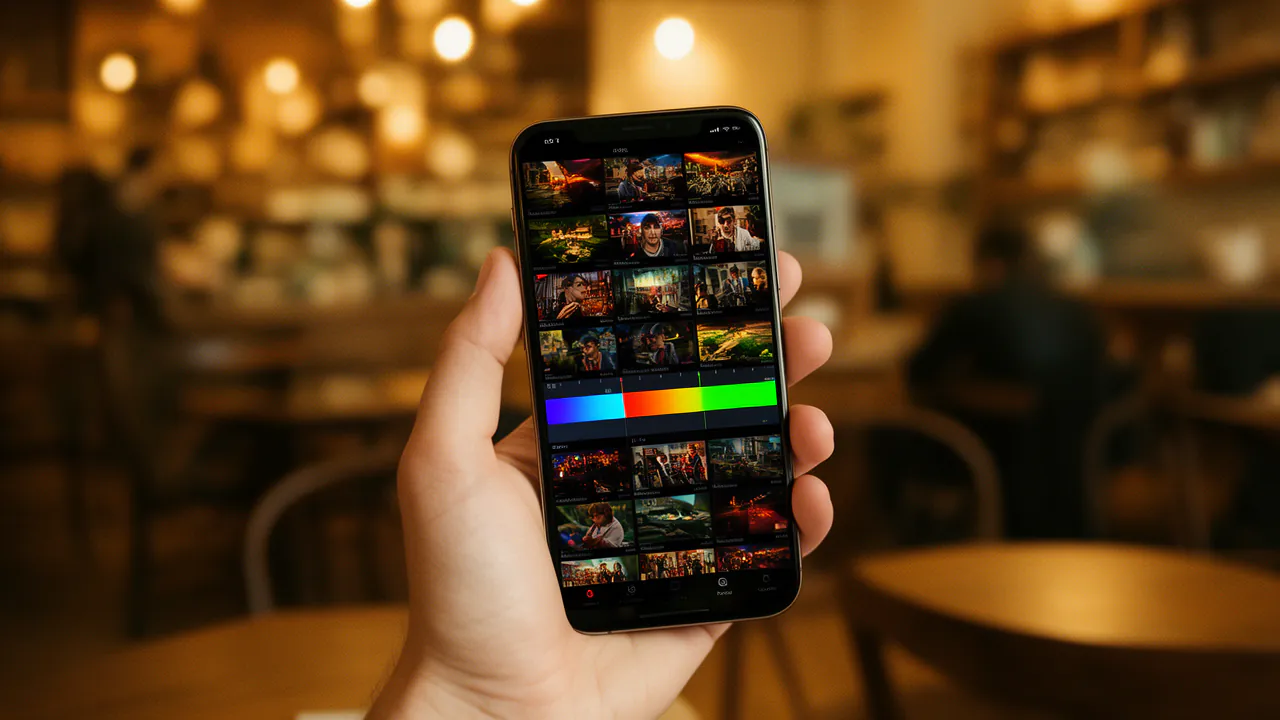
Sube tu clip
Sube un video desde el móvil o el ordenador, o pega un enlace para importarlo. Un video a cámara, un clip de pódcast o un vlog sirven.
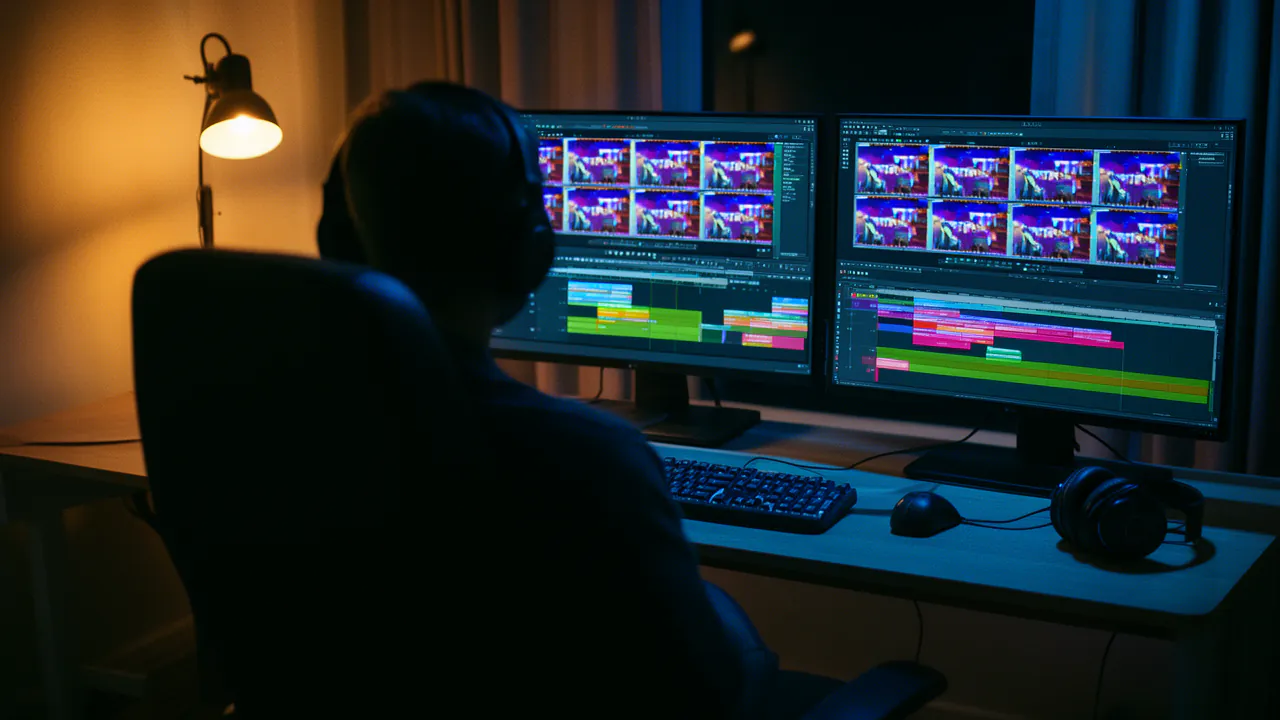
Ponle subtítulos
FloStudio escucha lo que se dice y sincroniza cada palabra. Elige uno de 13 estilos: punch, beast, karaoke, keyword, pill, glow, neon y más.
Activa «Detrás de quien habla»
En la pestaña de subtítulos, o en Estilo para un título. FloStudio encuentra a la persona en cada fotograma, unos segundos por cada segundo de video.
Revísalo en el monitor
Reprodúcelo: el texto queda detrás de la cabeza y los hombros. Si cambias el montaje, FloStudio te ofrece volver a encontrar a la persona.
Exporta
Exporta un MP4 para Reels, Shorts o TikTok. La exportación encuentra a la persona por su cuenta, así que en el archivo el texto siempre queda detrás.
Detrás de quien habla, o fuera de su camino
Dos maneras de que los subtítulos y la cara no compitan por el mismo sitio.
Detrás de quien habla
El texto pasa detrás de la cabeza y los hombros: el efecto de profundidad que hace que el subtítulo parezca parte del plano.
Colocado donde no tape
La colocación inteligente mueve cada subtítulo a donde menos tapa a la persona, línea a línea, si prefieres el texto delante.
También los títulos
Un gancho o una palabra grande también pueden ir detrás de quien habla, no solo los subtítulos.
Con zooms y reencuadres
La persona se encuentra en la imagen final, así que los acercamientos, el efecto Ken Burns, el reencuadre vertical y las transiciones cuentan.
Dónde luce el efecto
Un Reel a cámara, un clip de pódcast, un video explicativo o el primer segundo de un Short: donde una persona llena el plano y las palabras son lo importante. Una sola palabra grande detrás de la cabeza es un gancho que se lee como una miniatura.
Funciona mejor con una persona bien visible y un fondo que no sea del mismo color que su pelo o su ropa.
Lo que cuesta
Los subtítulos, encontrar a la persona, colocar el texto, el efecto detrás de quien habla y la exportación no cuestan créditos. Tampoco tus clips subidos ni los que importas desde un enlace.
Los créditos pagan lo que hace la IA: un plano generado (2 créditos por segundo entregado en Standard), una voz de pago o música con IA. Los paquetes empiezan en MX$39, $2 USD o 2 €, sin suscripción, y los créditos comprados no caducan.
Conviene saber
Lo que el efecto todavía no hace.
Movimientos muy rápidos
La persona se busca diez veces por segundo; un giro brusco de cabeza puede dejar ver el borde de una palabra un instante. Revisa ese momento y mueve el subtítulo si importa.
Antes de encontrar a la persona
Hasta que FloStudio encuentra a la persona en el montaje actual, el editor muestra el texto delante. La exportación siempre lo dibuja detrás.
La interfaz
El editor está en inglés por ahora; el interruptor se llama «Behind speaker».
Preguntas frecuentes
Empieza con una historia. FloStudio planifica los planos.
Regístrate para empezar. Los subtítulos y el efecto no cuestan créditos.