FloStudio · im Browser, auf dem Handy oder am Desktop
KI-Film erstellen: Vom Text zum Film – mit Ton und denselben Figuren
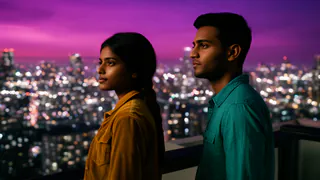
Beschreib deine Geschichte, und FloStudio plant daraus einen Film: eine Shotliste, eine Besetzung, die Sätze, die jede Figur sagt. Jede Einstellung wird mit eigenem Ton gerendert, Gesicht und Kleidung deiner Figuren bleiben von Einstellung zu Einstellung erhalten, und am Ende liegt alles auf einer echten Schnitt-Timeline, auf der du schneidest, Musik anlegst und exportierst. Du zahlst nur die Sekunden, die tatsächlich geliefert werden – ab 2 Credits pro Sekunde und ohne Abo –, und ein fehlgeschlagenes Rendering kostet nichts.
FloStudio
Geschichte schreiben, jede Einstellung rendern, im Browser schneiden und vertonen
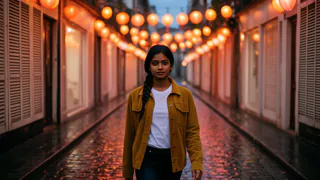
 Meera Porträt angeheftet
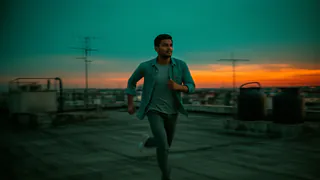
 Kabir Porträt angeheftet

- Flash Video · Standard · 480p
- 2 Credits pro Sekunde
- Flash Video · HD · 720p
- 3 Credits pro Sekunde
- Ultra Video · Standard · 480p
- 4 Credits pro Sekunde
- Ultra Video · HD · 720p
- 5 Credits pro Sekunde
- Eine Einstellung
- bis 5 s
- Fehlgeschlagenes Rendering
- 0 Credits berechnet
- Credits
- verfallen nie
Wie du mit FloStudio einen KI-Film erstellst
Fünf Schritte in einem einzigen Browser-Tab. Du kannst nach jedem Schritt aufhören, und berechnet wird erst, wenn eine Einstellung wirklich geliefert ist.
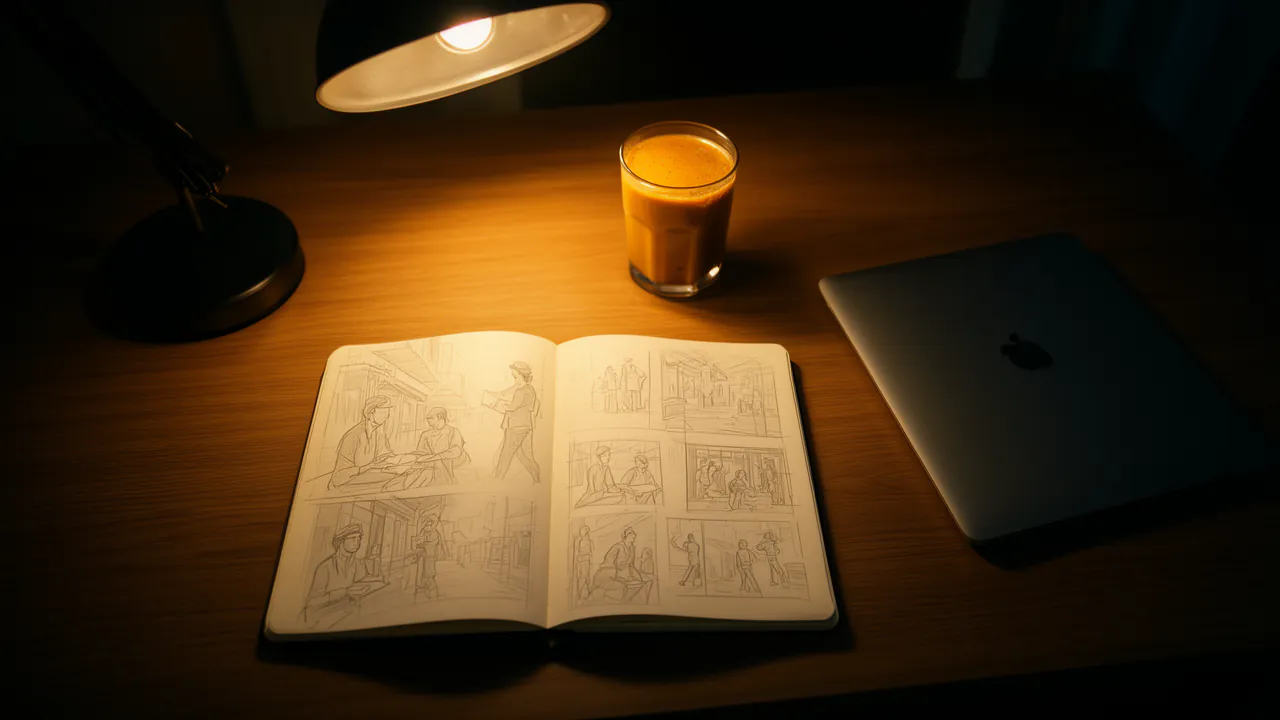
Geschichte beschreiben
Erzähl dem Assistenten, was passiert. Er schreibt die Shotliste: was jede Einstellung zeigt, Dialog und Geräusche, eine eventuelle Erzählstimme und wer zu sehen ist. Die Planung mit dem Assistenten wird nach verbrauchten Tokens abgerechnet.
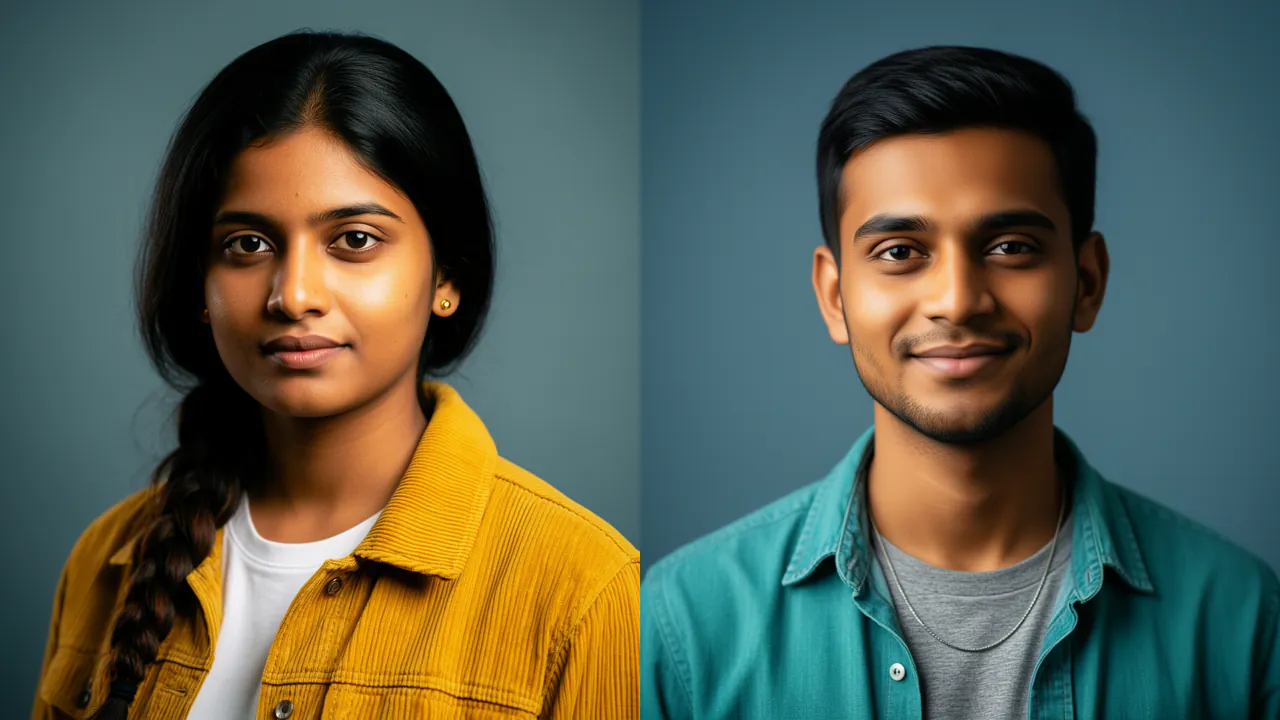
Besetzung festlegen
Gib jeder Figur einen Namen, ein Aussehen und ein Porträt. FloStudio reicht dieses Porträt an jede Einstellung weiter, in der die Figur vorkommt – so bleiben Gesicht und Kleidung über den ganzen Film erhalten.
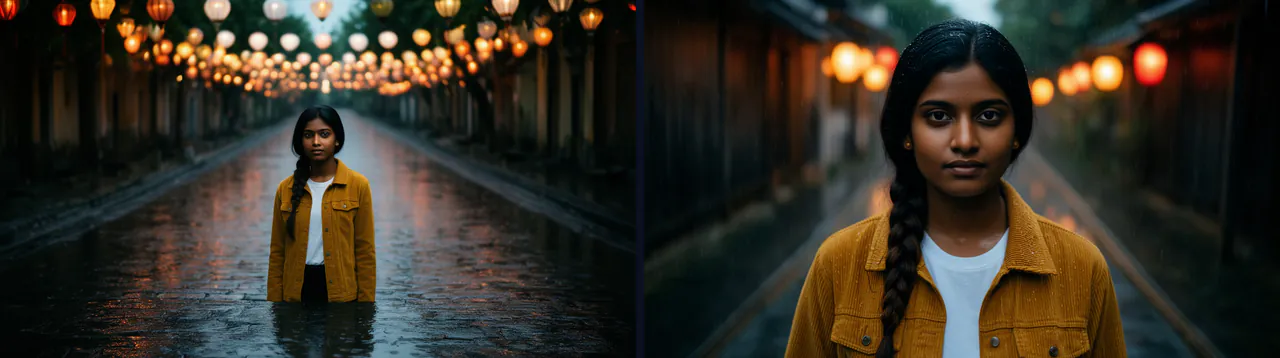
Start- und Endbild prüfen
Erzeuge zuerst das erste und das letzte Bild einer Einstellung als Standbild, für 1 Credit pro Bild, und ändere sie, bis der Look stimmt – bevor du für Video bezahlst.

Einstellung für Einstellung rendern
Jede Einstellung kommt mit eigenem Dialog, eigener Atmo und eigenen Soundeffekten. Jeder Take bleibt erhalten: Wenn du eine Einstellung neu generierst, geht der Take, der dir gefallen hat, nicht verloren.
Schneiden, vertonen, exportieren
Kürze und ordne die Einstellungen auf der Timeline, füge Text, Bilder und Übergänge hinzu, leg eine durchgehende KI-Filmmusik oder deine eigene Musik unter den ganzen Film und exportiere als MP4.
Was FloStudio kann, was ein reiner Videogenerator nicht kann
Die meisten KI-Video-Tools liefern dir einen Clip. Aus Clips einen Film zu machen, ist die eigentliche Arbeit: Die Figur verändert sich zwischen den Einstellungen, der Ton muss separat dazu, und am Ende landen die Teile in einem anderen Schnittprogramm. FloStudio hält all das in einem Projekt zusammen.

Dieselben Figuren in jeder Einstellung
Jede Einstellung bekommt die Porträts deiner Besetzung und bis zu 3 Referenzbilder aus früheren Einstellungen, dazu eine schriftliche Zusammenfassung dessen, was schon etabliert ist: Kleidung, Requisiten, der Raum.
Ton im selben Durchgang
Dialog, Atmo und Soundeffekte entstehen zusammen mit dem Bild, nicht nachträglich. Das Ende des Tons einer Einstellung wird an die nächste weitergegeben – das hilft, die Stimmung über den Schnitt zu tragen.
Eine echte Timeline
Eigene Spuren für Bild, Clip-Ton, Musik und zusätzliches Audio. Trimmen, teilen, umsortieren, ein- und ausblenden, überblenden, Text- und Bild-Overlays einfügen und sogar einen Greenscreen freistellen.
Übergänge, die generiert werden
Eine Bridge zwischen zwei Einstellungen ist ein kurzer generierter Clip, der am letzten Bild der einen und am ersten Bild der nächsten Einstellung festgemacht ist. So wird aus einem harten Schnitt eine Kamerafahrt.
Bezahlt wird pro gelieferter Sekunde
Kein Abo und kein Monatskontingent, das du aufbrauchen musst. Credits werden während des Renderns reserviert und erst bei Lieferung abgebucht. Nicht genutzte Credits verfallen nie.
Läuft auch auf dem Handy
Der Editor hat eigene Layouts für Smartphone, Tablet und Desktop mit Touch-Bedienung. Du kannst unterwegs planen und am Laptop fertig schneiden.
Was ein KI-Kurzfilm kostet
Standard-Renderings kosten 2 Credits pro gelieferter Videosekunde in 480p, HD kostet 3 Credits pro Sekunde in 720p. Ein Standbild für ein Start- oder Endbild oder ein Figurenporträt kostet 1 Credit, die KI-Filmmusik 1 Credit pro Sekunde.
Ein einminütiger Film auf Standard kostet also 120 Credits, wenn jede Einstellung auf Anhieb sitzt – je nach Paket 1,3 €–4 €. In der Praxis brauchen die meisten Einstellungen einen zweiten Take, plan also mit etwa dem Doppelten. Der Editor zeigt dir vor jedem Rendering die Schätzung und lehnt ein Rendering, das dein Guthaben nicht deckt, ab, statt es zu starten.
Pakete gibt es ab 2 € für 60 Credits, ohne Abo, und Credits verfallen nicht. Fehlgeschlagene oder abgebrochene Renderings werden deinem Guthaben automatisch wieder gutgeschrieben.
Was (noch) nicht geht
Besser, du weißt das vor dem Start als mitten im Projekt.
Kurze Einstellungen
Eine einzelne Einstellung ist auf Standard bis zu etwa 5 Sekunden lang. Längere Szenen entstehen aus mehreren Einstellungen auf der Timeline – so wird ein Film ohnehin geschnitten.
Moderate Auflösung
Exportiert wird in 480p (Standard) und 720p (HD) mit 24 Bildern pro Sekunde. 1080p, 4K oder Upscaling gibt es nicht.
Kurze Sätze, kein Lip-Sync
Dialog funktioniert am besten mit ein, zwei kurzen Sätzen pro Einstellung, und es spricht immer nur eine Person. Einen eigenen Lip-Sync-Schritt gibt es nicht, Stimmklonen auch nicht.
Editor auf Englisch
Die Oberfläche des Editors ist vorerst auf Englisch. Deine Figuren können trotzdem kurze Sätze auf Deutsch sprechen.
Im direkten Vergleich
| Einen Kurzfilm machen | FloStudio | Videogenerator plus weitere Tools |
|---|---|---|
| Shotliste aus deiner Geschichte | Schreibt der Assistent, abgerechnet nach verbrauchten Tokens | Du schreibst jeden Prompt selbst |
| Dieselbe Figur in allen Einstellungen | Porträts der Besetzung gehen an jede Einstellung | Jedes Mal neu beschreiben oder hochladen |
| Dialog und Soundeffekte | Entstehen mit jeder Einstellung | Oft ein separates Sprach- oder Audio-Tool |
| Musik | Eine durchgehende KI-Filmmusik oder deine eigene | Ein separates Musik-Tool |
| Schnitt | Mehrspur-Timeline im selben Projekt | Herunterladen und in ein Schnittprogramm importieren |
| Abrechnung | Pro gelieferter Sekunde, ohne Abo | Meist ein Monatsabo pro Tool |
Was kostet dein Film?
Verschieb die Regler. Die Preise richten sich nach dem Credit-Paket, das du kaufst: Größere Pakete machen jeden Credit günstiger.
Flash Video · Standard · 480p
240
Credits
etwa 2,6 €–8 €
- Planen mit dem Assistenten: abgerechnet nach verbrauchten Tokens, 55 Credits pro Million gelesen und 165 pro Million geschrieben
- Fehlgeschlagene oder abgebrochene Renderings: automatisch erstattet
- Kein Abo · Credits verfallen nie
Eine Schätzung. Der Editor zeigt vor jedem Rendering den genauen Wert.
Credit-Pakete ansehenHäufige Fragen
Fang mit einer Geschichte an. FloStudio plant die Einstellungen.
Anmelden und loslegen. Planen mit dem Assistenten wird nach Tokens abgerechnet; beim Video zahlst du nur gelieferte Sekunden.