

Porträts der Besetzung, übernommene Bilder und ein Continuity-Briefing
Konsistente Charaktere im KI-Video: dasselbe Gesicht in jeder Einstellung
Das Schwierigste an einer KI-Geschichte ist nicht die erste Einstellung. Es ist die fünfte, in der die Hauptfigur plötzlich ein anderes Kinn, eine neue Jacke und die Haare von jemand anderem hat. FloStudio behandelt deine Figuren als Besetzung: Es merkt sich, wie sie aussehen, und gibt das an jede Einstellung weiter, in der sie vorkommen. So wirkt deine Geschichte wie ein Film und nicht wie eine Reihe von Fremden.
FloStudio
Geschichte schreiben, jede Einstellung rendern, im Browser schneiden und vertonen
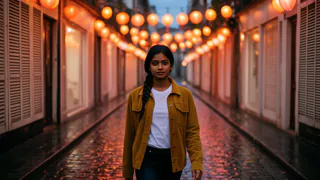
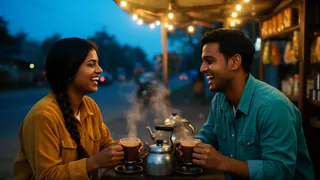
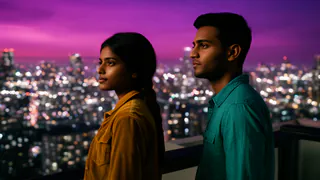
 Meera Porträt angeheftet
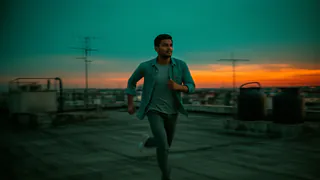
 Kabir Porträt angeheftet
- Flash Video · Standard · 480p
- 2 Credits pro Sekunde
- Flash Video · HD · 720p
- 3 Credits pro Sekunde
- Ultra Video · Standard · 480p
- 4 Credits pro Sekunde
- Ultra Video · HD · 720p
- 5 Credits pro Sekunde
- Eine Einstellung
- bis 5 s
- Fehlgeschlagenes Rendering
- 0 Credits berechnet
- Credits
- verfallen nie
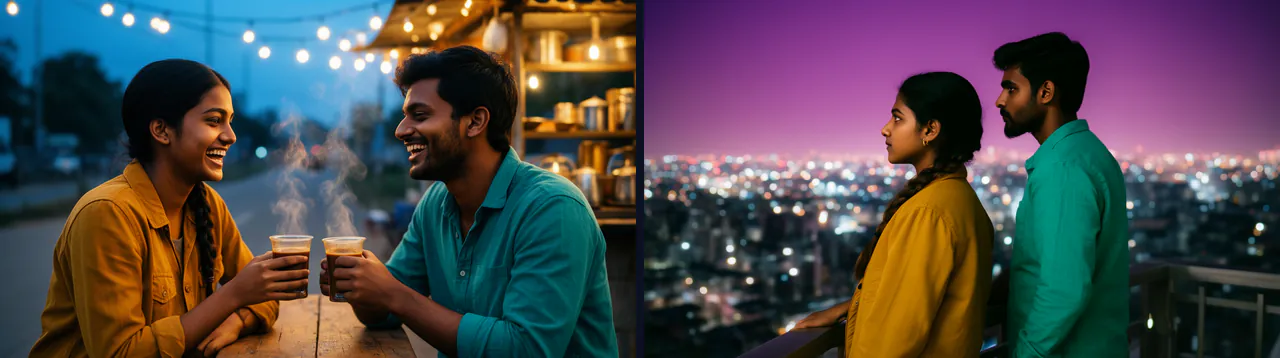
Warum sich Figuren zwischen KI-Einstellungen verändern
Ein Videomodell erzeugt jeden Clip aus dem, was es bekommt. Bekommt es nur einen Satz wie „eine Frau mit rotem Schal“, erfindet es jedes Mal eine neue Frau mit einem neuen roten Schal. Längere Beschreibungen helfen ein wenig, lösen das Problem aber nicht, denn Worte können ein Gesicht nicht festlegen.
Was das meiste davon löst, sind Bilder: das Porträt der Figur und Bilder aus Einstellungen, die es schon gibt. Genau das macht FloStudio für jede Einstellung – automatisch.
Womit FloStudio eine Figur konsistent hält
Vier Mechanismen greifen ineinander, und jeden davon siehst du im Editor.
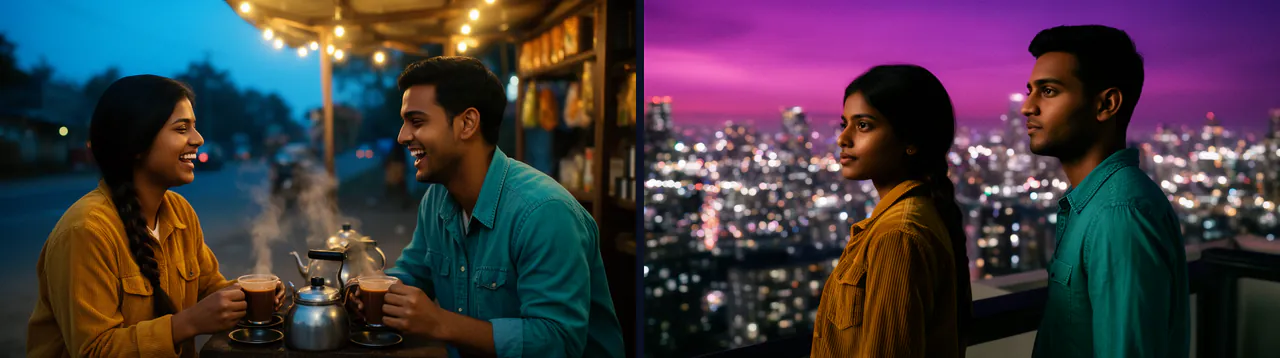
Eine Besetzung mit Porträts
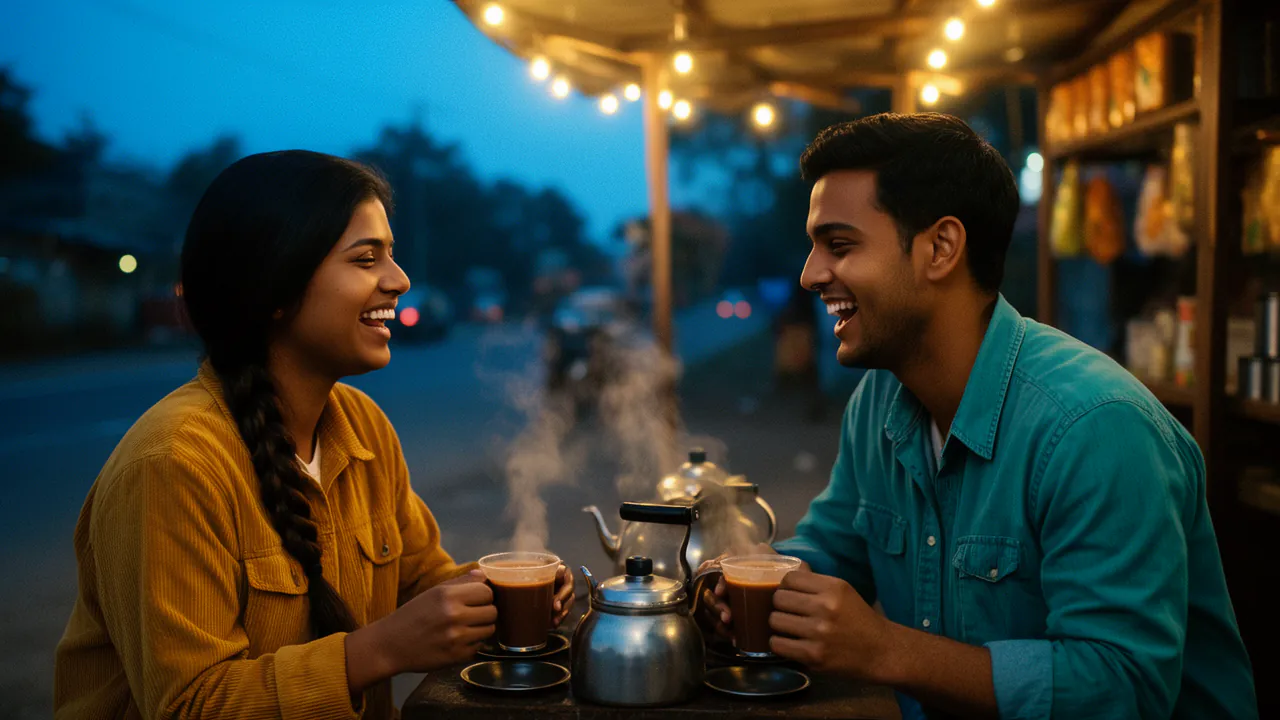
Jede Figur hat einen Namen, eine Beschreibung und ein Porträt. Jede Einstellung, in der sie genannt wird, bekommt dieses Porträt – als ihres gekennzeichnet –, damit das Modell sie als Person beibehält, statt sie neu zu erfinden.
Übernommene Bilder
Jede Einstellung hat bis zu 3 Referenzbilder. FloStudio füllt sie mit allem, was du angeheftet hast, mit dem Bild, an das die Einstellung anschließt, mit den Porträts der Besetzung und dann mit Bildern aus früheren Einstellungen, die dieselben Personen und Orte zeigen.
Ein Continuity-Briefing
Jeder Prompt enthält, was frühere Einstellungen etabliert haben – Kleidung, Requisiten, die Aufteilung des Raums – und was jedes Referenzbild zeigt.
Du siehst, was jede Einstellung bekommen hat
Das Panel „Inherits“ listet jedes Bild auf, das eine Einstellung erhalten hat, und warum. War das falsche Bild dabei, wählst du über „From the film“ ein besseres: Die Funktion findet frühere Bilder, auf denen die Besetzung zu sehen ist, und nennt, wer fehlt.
Wie du konsistente Charaktere erstellst – Schritt für Schritt
In dieser Reihenfolge bekommst du die stabilsten Ergebnisse.
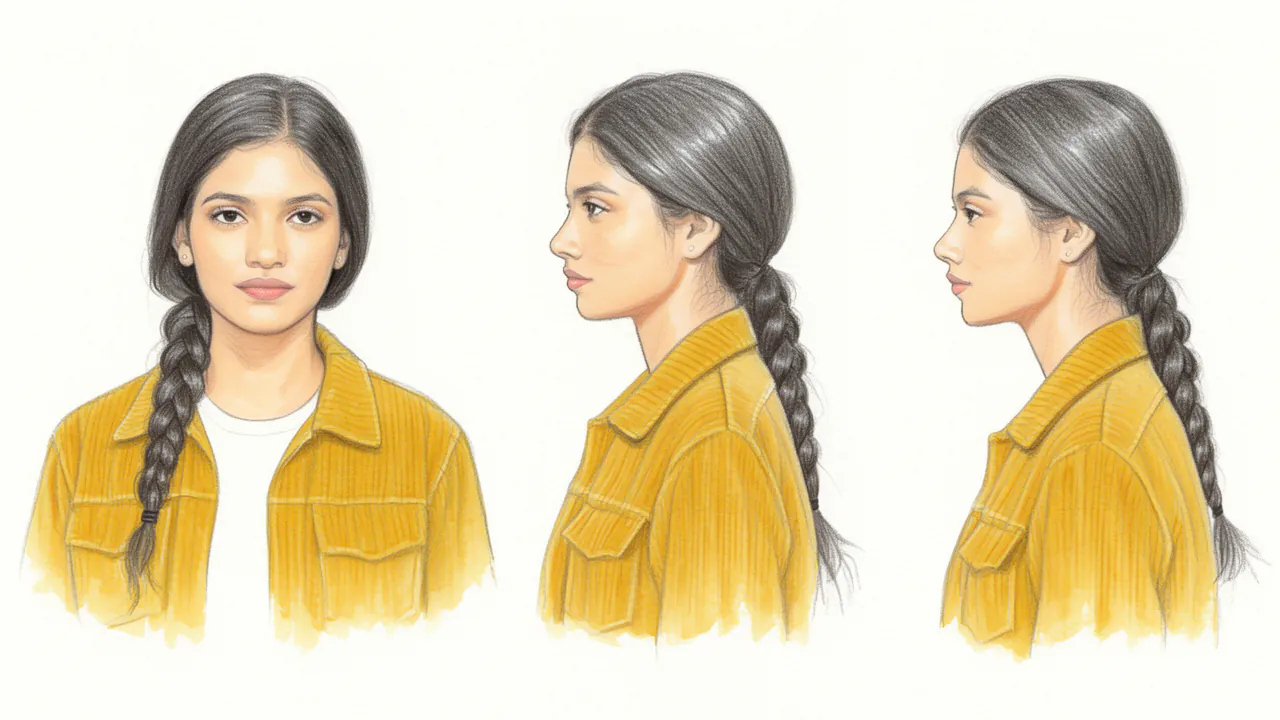
Figuren beschreiben
Erzähl dem Assistenten, wer in der Geschichte vorkommt: Name, Alter, Gesicht, Haare, Kleidung. Konkrete Details wie eine Narbe oder ein gelber Regenmantel geben dem Modell etwas, woran es sich festhalten kann.
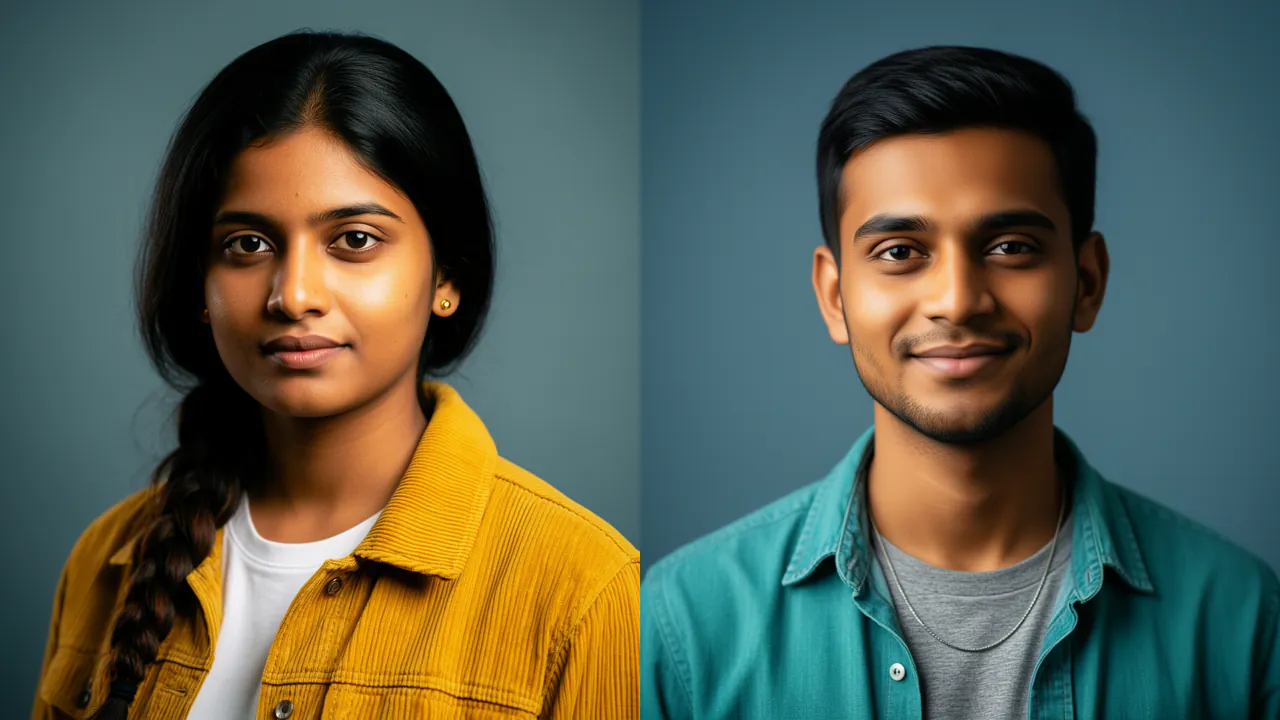
Porträts erstellen und freigeben
Erzeuge für jede Figur ein Porträt, 1 Credit pro Standbild, und generiere neu, bis es die Person ist, die du dir vorgestellt hast. Du kannst auch ein eigenes Bild in die Referenzplätze einer Einstellung legen.
Einstellungen mit Namen schreiben
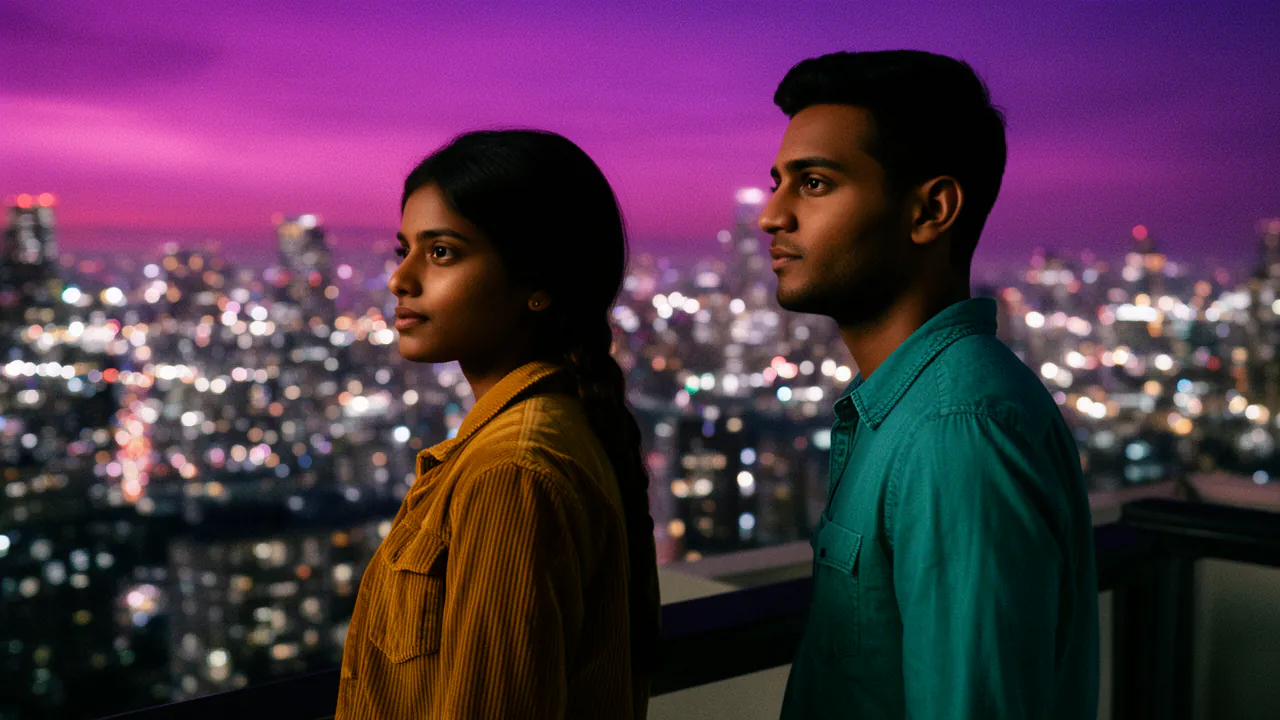
Die Shotliste sagt, wer in welcher Einstellung vorkommt. Daran erkennt FloStudio, welche Porträts es weitergeben muss.
Rendern und nachbessern, wo eine Figur abweicht
Weicht ein Gesicht in einer Einstellung ab, wähl ein anderes Referenzbild und rendere einen neuen Take. Die früheren Takes bleiben im Projekt, du kannst also jederzeit zurück.
Der Anschluss-Modus jeder Einstellung
Jede Einstellung hat einen Continuity-Modus; die Bezeichnungen stehen im Editor auf Englisch. „Auto“ passt meistens, die anderen sind für die Einstellungen da, bei denen du es besser weißt.
Auto
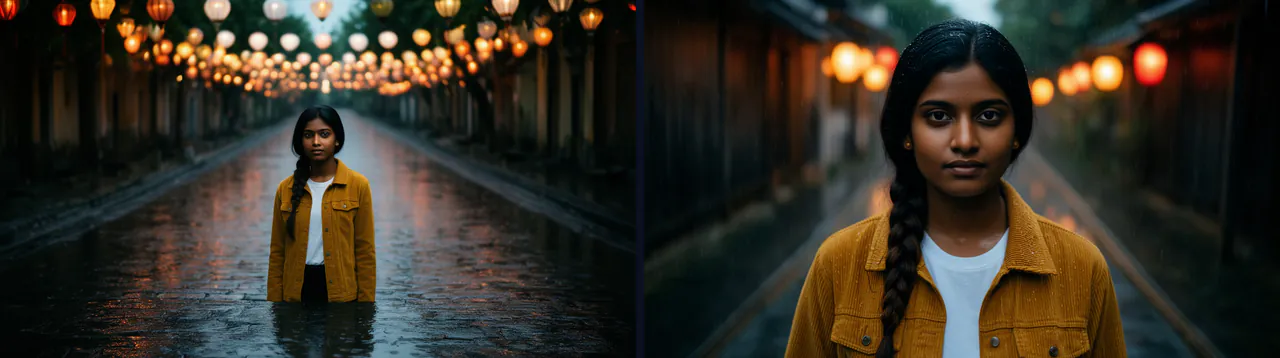
Setzt am vorherigen Bild an, wenn es schon die ganze Besetzung zeigt, und arbeitet sonst mit Porträts und Referenzbildern.
Continue frame
Beginnt genau dort, wo die vorige Einstellung aufgehört hat – für eine durchgehende Handlung über den Schnitt.
Match subjects
Behält dieselben Personen und Orte bei, ohne am vorigen Bild anzusetzen – für eine neue Perspektive auf dieselbe Szene.
Text only
Ignoriert Referenzen, für einen bewussten Bruch wie einen Traum, eine Rückblende oder einen neuen Schauplatz.
Was trotzdem schiefgehen kann
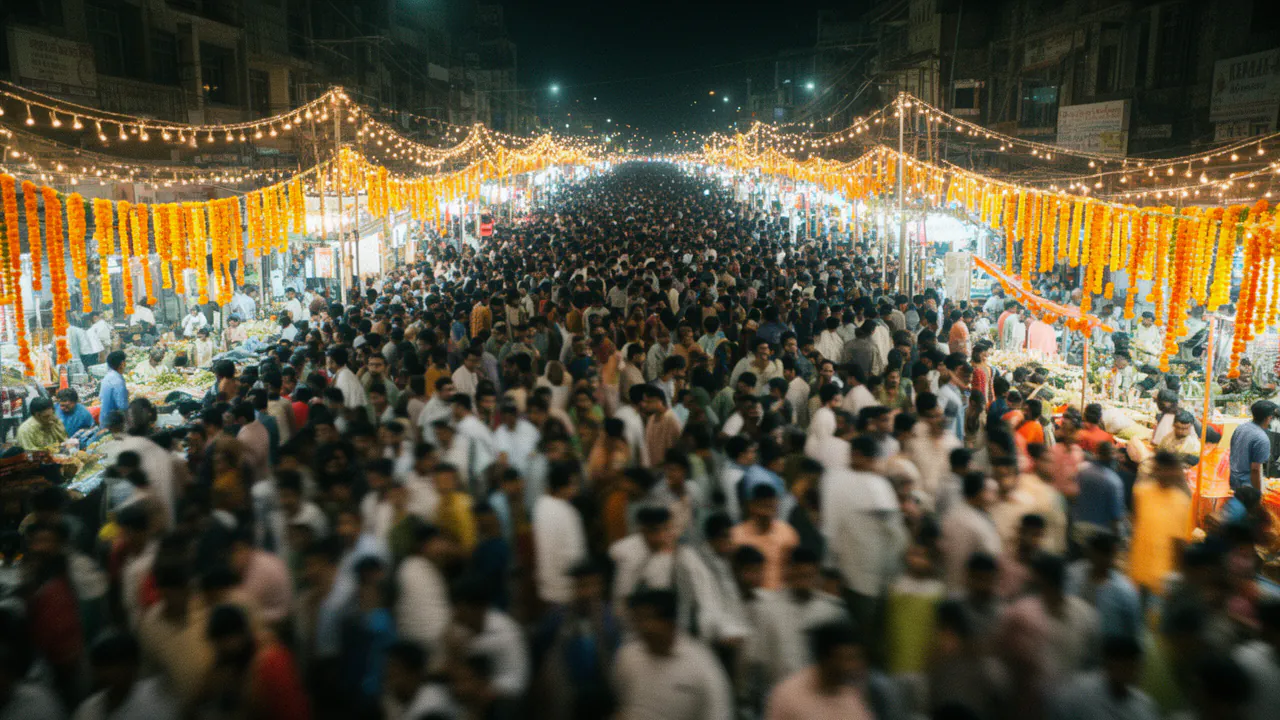
Mit Referenzen ist die Konsistenz viel besser, aber nicht perfekt. Volle Einstellungen mit vielen Gesichtern, extreme Perspektiven, schnelle Bewegungen und Figuren in großer Entfernung sind die Stellen, an denen Abweichungen am ehesten auftreten. Halte die Hauptfiguren in den wichtigen Einstellungen groß im Bild, zeig in jeder wichtigen Einstellung nicht mehr als zwei oder drei Personen und hefte das Referenzbild an, dem du am meisten vertraust.
Beim Ton gilt dasselbe Prinzip: Das Ende des Tons jeder Einstellung wird an die nächste weitergegeben, damit Atmo und Klang über den Schnitt tragen. Das ist Kontinuität, kein Stimmklonen – FloStudio kopiert keine echte Stimme.
Häufige Fragen
Fang mit einer Geschichte an. FloStudio plant die Einstellungen.
Anmelden und loslegen. Ein Porträt kostet 1 Credit; fehlgeschlagene Renderings kosten nichts.