
Bild und Ton aus demselben Rendering
KI-Video mit Ton erstellen – Dialog, Geräusche und Atmo in einem Schritt
Ein stummer KI-Clip ist nur eine halbe Einstellung. Dialog, Schritte, Regen und Musik nachträglich anzulegen, dauert, und selten passt es genau. FloStudio generiert jede Einstellung gleich mit ihrem Ton und gibt dir für den fertigen Film eine durchgehende Filmmusik, Erzählstimme und Untertitel dazu.
FloStudio
Geschichte schreiben, jede Einstellung rendern, im Browser schneiden und vertonen
 Meera Porträt angeheftet
 Kabir Porträt angeheftet



- Flash Video · Standard · 480p
- 2 Credits pro Sekunde
- Flash Video · HD · 720p
- 3 Credits pro Sekunde
- Ultra Video · Standard · 480p
- 4 Credits pro Sekunde
- Ultra Video · HD · 720p
- 5 Credits pro Sekunde
- Eine Einstellung
- bis 5 s
- Fehlgeschlagenes Rendering
- 0 Credits berechnet
- Credits
- verfallen nie
Welcher Ton in jeder Einstellung steckt
Voxmin Video, das Modell, mit dem FloStudio rendert, erzeugt Bild und Ton gemeinsam. Der Ton gehört also zu dem, was im Bild passiert.

Dialog
Kurze Sätze, gesprochen von den Figuren in der Einstellung – auch auf Deutsch. Am klarsten wird es mit ein, zwei Sätzen pro Einstellung, wenn immer nur eine Person spricht.
Soundeffekte
Schritte, Türen, Motoren, Glas: Was du im Bild siehst, klingt so, wie du es erwartest.
Atmo
Regen, Verkehr, ein volles Café, Wind. Der Raum der Szene wird hörbar.
Kontinuität über den Schnitt
Das Ende des Tons einer Einstellung wird an die nächste weitergegeben. Das hilft, dass Raumklang und Atmosphäre über den Schnitt tragen, statt neu anzusetzen.
Ton für den ganzen Film
Zusätzlich zum Ton jeder Einstellung hat die Timeline Spuren für den Film als Ganzes.
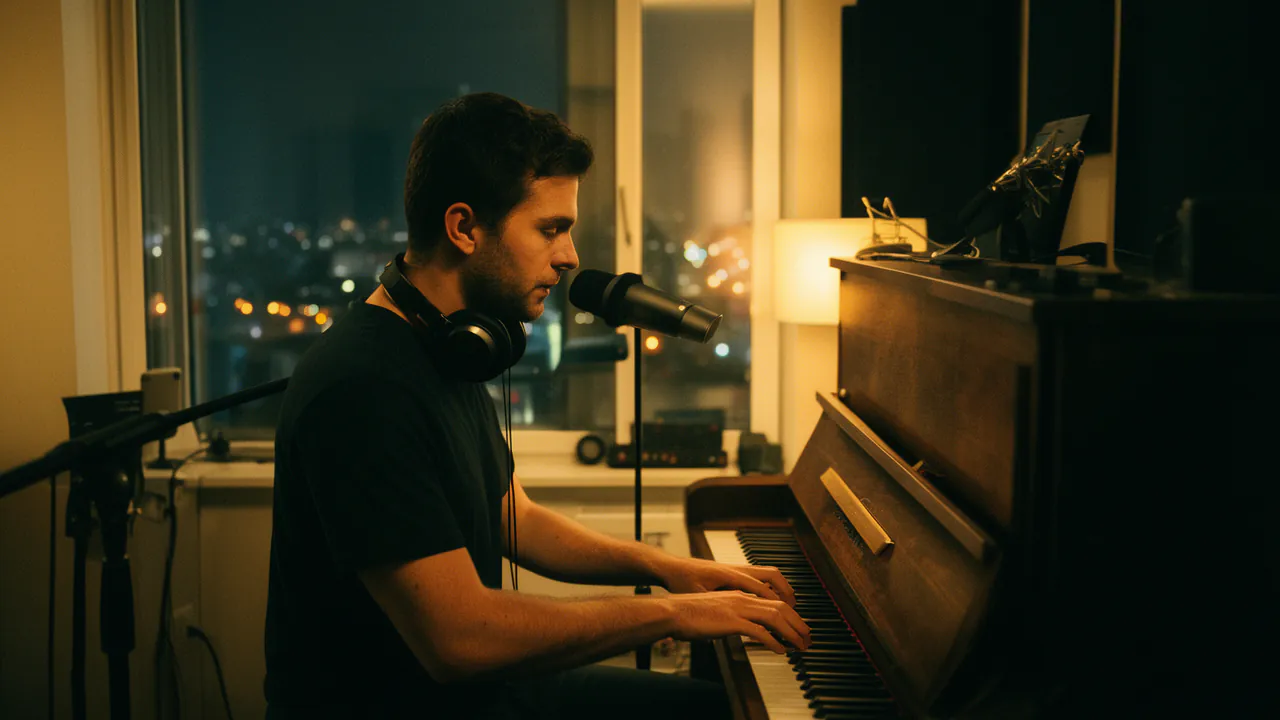
Eine durchgehende KI-Filmmusik
„Compose with AI“ schreibt einen einzigen Track über die volle Länge des Films, mit überblendeten Passagen – die Musik beginnt also nicht bei jedem Schnitt neu. Sie kostet 1 Credit pro Sekunde.
Deine eigene Musik
Lade stattdessen einen Musiktrack hoch, wenn du einen hast, den du verwenden darfst.
Deine eigene Sprachaufnahme
Du willst deine eigene Stimme im Video? Nimm dein Voiceover selbst auf und lade es als Audio auf die Timeline. Stimmklonen gibt es nicht.
Erzählstimme und Untertitel
Schalte Erzählstimme und Untertitel beim Export ein und entscheide, ob der Ton der einzelnen Clips mitgemischt wird.
Ein Mischpult statt Rätselraten
Getrennte Spuren für Clip-Ton, Musik und zusätzliches Audio, jeweils mit Lautstärke und Blenden.
Was nicht geht
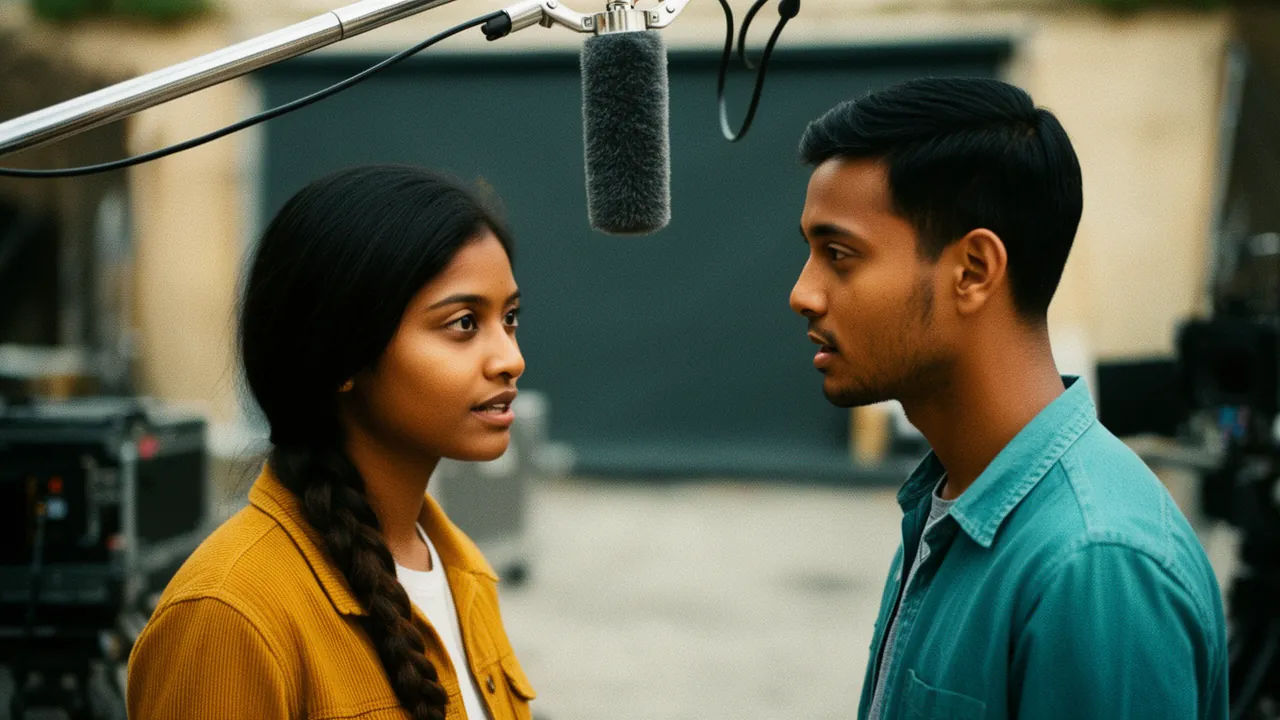
Es gibt keinen Lip-Sync-Schritt und kein Stimmklonen: Die Figuren sprechen mit Stimmen, die das Modell erzeugt, und FloStudio kopiert keine echte Stimme. Ein Video „mit eigener Stimme“ entsteht nur so, dass du deine Aufnahme selbst als Audio hochlädst. Lange Reden passen nicht in eine Einstellung; teile sie auf mehrere Einstellungen auf oder nutze die Erzählstimme.
Zu den unterstützten Dialogsprachen des Modells gehören Deutsch, Englisch, Spanisch, Französisch, Italienisch, Portugiesisch, Russisch, Arabisch, Chinesisch, Japanisch und Koreanisch. Die Oberfläche des Editors ist vorerst auf Englisch.
Im direkten Vergleich
| Ton im KI-Video | FloStudio | Stummer Generator + Audio-Tools |
|---|---|---|
| Dialog | Entsteht mit der Einstellung | Separat aufgenommen oder synthetisiert, dann angelegt |
| Soundeffekte und Atmo | Entstehen mit der Einstellung | Aus einer Bibliothek gesucht und von Hand platziert |
| Musik | Eine durchgehende KI-Filmmusik oder deine eigene | Ein separates Musik-Tool |
| Erzählstimme und Untertitel | Export-Optionen | Ein weiteres Tool |
| Wo alles zusammenkommt | Eine Timeline im Browser | Ein Schnittprogramm auf dem Desktop |
Häufige Fragen
Fang mit einer Geschichte an. FloStudio plant die Einstellungen.
Anmelden und loslegen. Der Ton ist im Preis pro Sekunde enthalten.